
Cómo desplegar aplicaciones Python en cPanel
Python es uno de los lenguajes de programación más populares del mundo, utilizado para todo, desde scripts de automatización hasta aplicaciones web robustas con Django o Flask. Nuestra herramienta "Setup Python App" en cPanel te permite desplegar estas aplicaciones fácilmente en un entorno seguro y virtualizado.
A diferencia de un hosting tradicional que solo sirve archivos HTML/PHP, esta función utiliza Phusion Passenger para ejecutar tus scripts de Python de manera persistente.
Frameworks complejos como Django o procesos de Machine Learning pueden saturar un hosting compartido. Para producción intensiva, recomendamos la potencia de un VPS.
Ver Servidores VPS Linux de Alto Rendimiento
1. Accediendo a la herramienta
Para comenzar, inicia sesión en tu cPanel (Tema Jupiter). En la sección de "Software", busca y haz clic en el icono Setup Python App.

2. Creando una nueva aplicación
En la pantalla principal, verás una lista de tus aplicaciones actuales. Para iniciar un nuevo proyecto, haz clic en el botón azul "Create Application" (Crear Aplicación).
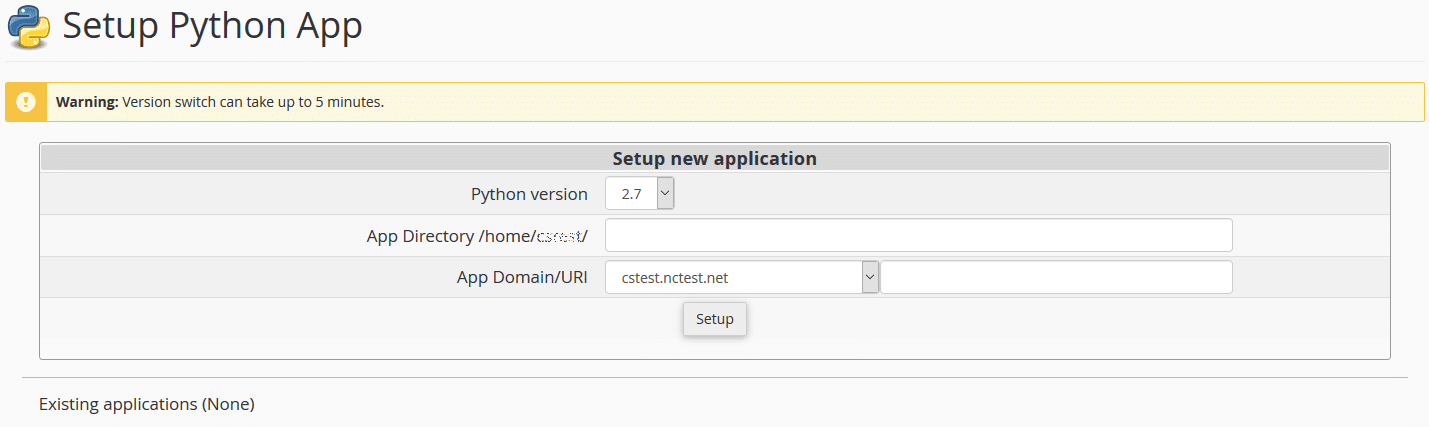
Configura los siguientes parámetros:
- Python Version: Elige la versión recomendada (ej: 3.9, 3.10 o superior). Evita versiones obsoletas como la 2.7.
- Application Root: La carpeta física donde subirás tus archivos (ej:
mi_proyecto_flask). - Application URL: La dirección web donde se verá tu app (ej:
tudominio.com/app). - Application Startup File: (Opcional) El archivo que inicia tu app. Si lo dejas vacío, el sistema creará un archivo
passenger_wsgi.pypor defecto.
Haz clic en Create. El sistema configurará el entorno virtual automáticamente.
3. Configuración y Archivo WSGI
Una vez creada, entrarás al panel de gestión de la aplicación. Aquí es donde ocurre la magia.
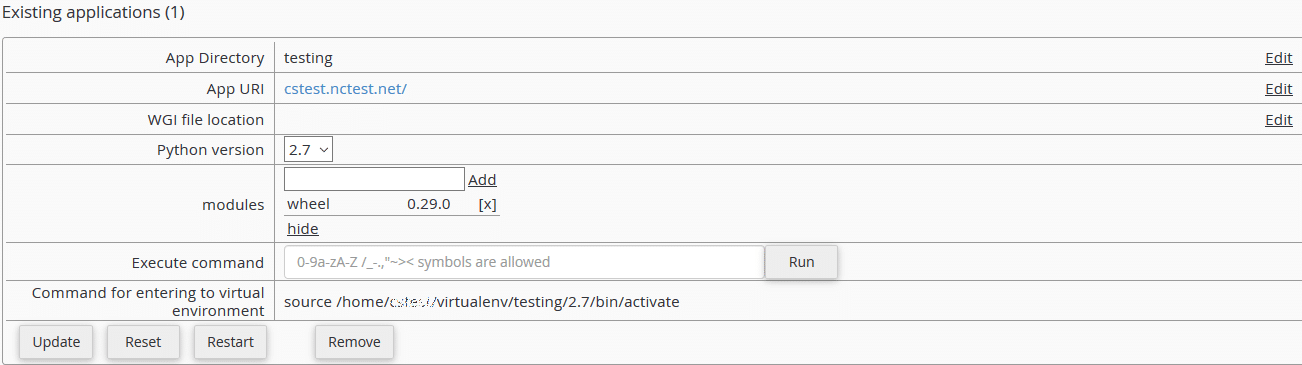
El punto de entrada (WSGI)
Para que Apache se comunique con Python, necesita un "punto de entrada".
- El sistema crea automáticamente un archivo
passenger_wsgi.pyen tu carpeta. - Debes editar este archivo para importar tu aplicación.
- Ejemplo para Flask: Si tu app está en
app.pyy se llamaapplication, tu archivo WSGI debe importar eso.

4. Instalación de Módulos (pip)
La forma moderna y correcta de instalar librerías (como Flask, Django, Pandas) es mediante un archivo requirements.txt.
- Sube un archivo llamado
requirements.txta la carpeta raíz de tu aplicación. - En este archivo, lista las librerías necesarias (ej:
Django==4.2). - En la interfaz de cPanel, bajo la sección "Configuration files", verás el archivo detectado.
- Haz clic en el botón "Run Pip Install". El sistema instalará todo automáticamente en el entorno virtual.
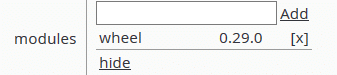
5. Comandos de acceso directo (SSH Virtual)
En la parte superior del panel de gestión, verás un comando que empieza con source /home/.... Copia este comando y pégalo en tu terminal SSH o en el Terminal de cPanel.
Esto te activará el entorno virtual, permitiéndote ejecutar comandos como python manage.py migrate (para Django) directamente en el servidor.

6. Control de la Aplicación
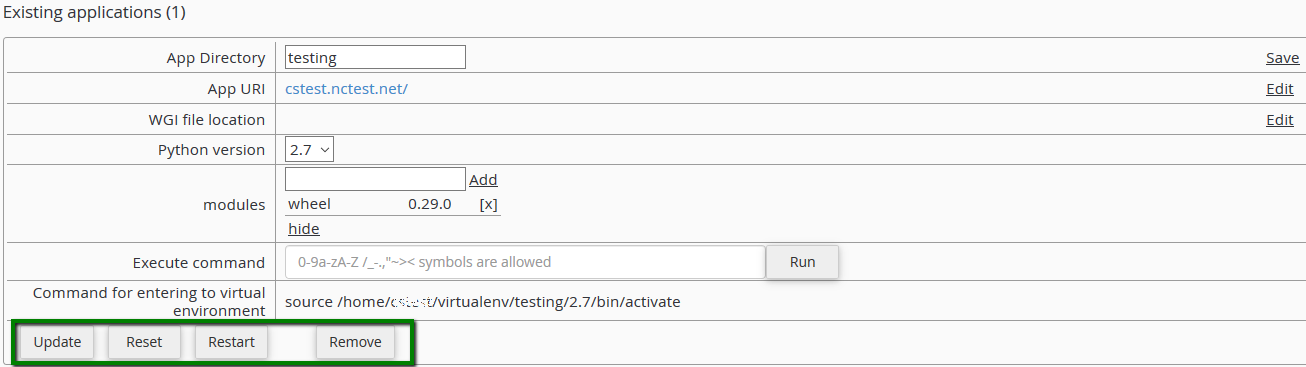
Finalmente, usa los controles para gestionar el ciclo de vida de tu app:
- Restart (Reiniciar): Obligatorio cada vez que cambias código en archivos
.py. - Stop (Detener): Apaga la aplicación para liberar RAM.
- Destroy (Eliminar): Elimina la configuración de la app (pero mantiene tus archivos).
Preguntas Frecuentes
¿Puedo ejecutar Django en un Hosting Compartido?
Sí, es posible. Sin embargo, Django es un framework pesado. Para proyectos pequeños o de aprendizaje funciona bien, pero para sitios con mucho tráfico o bases de datos grandes, recomendamos encarecidamente un VPS para evitar lentitud.
¿Cómo veo los errores de mi aplicación?
Si tu sitio muestra un error genérico, revisa el archivo stderr.log que se genera automáticamente dentro de la carpeta de tu aplicación. Allí encontrarás el "Traceback" de Python con el detalle del problema.
