
Cómo desplegar aplicaciones Ruby en cPanel
Ruby es un lenguaje de programación dinámico y potente, famoso por su framework Ruby on Rails. Nuestra herramienta "Setup Ruby App" en cPanel te permite desplegar aplicaciones Ruby de manera sencilla, utilizando Phusion Passenger para gestionar el servidor de aplicaciones dentro de un entorno seguro.
Las aplicaciones Ruby son conocidas por su alto consumo de RAM. Si notas lentitud o errores de memoria en tu hosting compartido, necesitas la potencia exclusiva de un VPS.
Ver Servidores VPS Linux de Alto Rendimiento
1. Accediendo a la herramienta
Para comenzar, inicia sesión en tu cPanel (Tema Jupiter). En la sección de "Software", localiza y haz clic en el icono Setup Ruby App.

2. Creando una nueva aplicación
Al ingresar, verás el panel de administración. Para iniciar un nuevo proyecto, haz clic en el botón azul "Create Application" (Crear Aplicación).
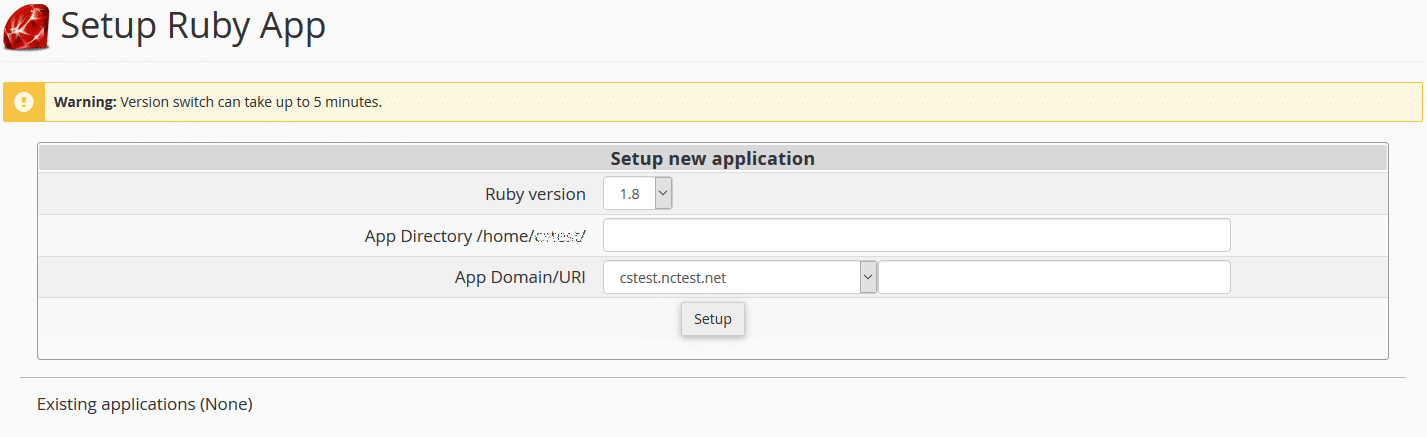
Configura los parámetros básicos:
- Ruby Version: Selecciona una versión moderna y soportada (ej: 3.x). Las versiones antiguas pueden tener fallos de seguridad.
- App Directory: La carpeta física donde subirás tu código (ej:
mi_proyecto_rails). - App Domain/URI: La dirección web donde tus visitantes verán la app (ej:
tudominio.com/app).
Haz clic en Setup. El sistema creará la estructura de carpetas y configurará el entorno virtual.
3. Configuración y Gestión de Dependencias (Gems)
Una vez creada la aplicación, accederás al panel de control específico del proyecto.
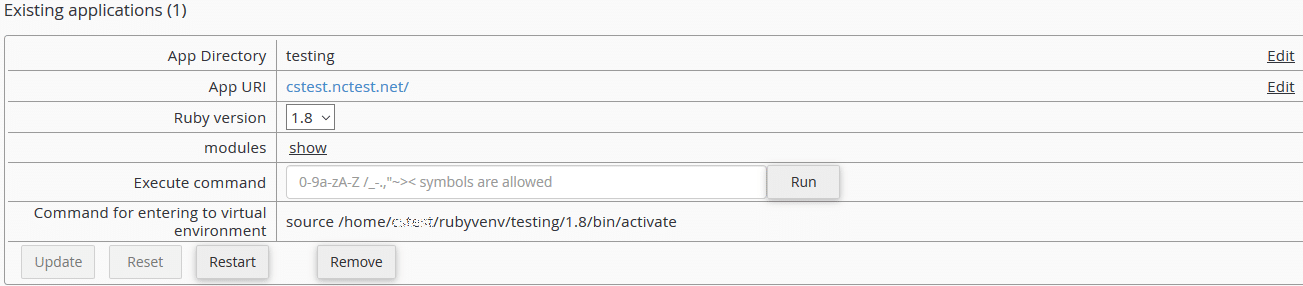
Instalación de Módulos (Gems)
Tienes dos formas de instalar las librerías necesarias para tu proyecto:
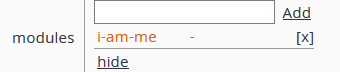
- Interfaz Gráfica: En el campo "Modules", puedes escribir el nombre de una gema (ej:
rails,sinatra) y hacer clic en Add. - Vía Consola (Recomendado): Para proyectos serios, deberías usar un archivo
Gemfile. Sube tu archivo a la carpeta de la aplicación y ejecutabundle installusando el entorno virtual (ver paso 4).
4. Uso del Entorno Virtual (Command Line)
Para ejecutar comandos como migraciones de base de datos o instalaciones complejas, necesitas entrar al entorno virtual de tu aplicación. En la parte superior del panel, verás un "Command for entering to virtual environment".
Copia el comando que empieza con source /home/... y pégalo en tu terminal SSH o en el Terminal de cPanel.

Ejemplo de uso en terminal:
source /home/usuario/virtualenv/ruby/3.0/bin/activate
bundle install
rails db:migrate
5. Control de la Aplicación
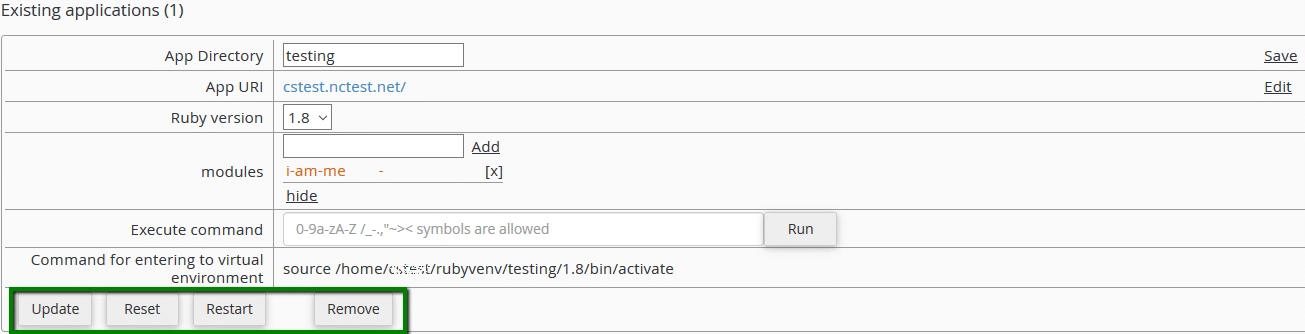
Gestiona el estado de tu aplicación con los botones de acción:
- Update (Actualizar): Guarda cambios en la configuración (versión de Ruby, dominio, etc.).
- Restart (Reiniciar): Obligatorio cada vez que modificas el código fuente o subes nuevos archivos.
- Remove (Eliminar): Borra la configuración de la app (mantiene tus archivos).
Preguntas Frecuentes
¿Puedo hospedar una aplicación Ruby on Rails en Hosting Compartido?
Sí, es técnicamente posible para aplicaciones pequeñas o de desarrollo. Sin embargo, Rails consume muchos recursos al iniciar. Si tu aplicación tarda mucho en cargar o recibes errores 503, es señal de que necesitas actualizar a un Plan VPS.
¿Cómo conecto mi aplicación Ruby a la base de datos MySQL?
Debes crear la base de datos y el usuario primero desde el menú "Bases de datos MySQL" en cPanel. Luego, configura tu archivo config/database.yml en tu aplicación Ruby utilizando 'localhost' como host y las credenciales que creaste.
