
Guía Definitiva: Cómo restablecer la contraseña de administrador de WordPress
Perder el acceso al panel de administración de WordPress es uno de los problemas más comunes, pero por suerte, también es uno de los más fáciles de solucionar. Ya sea que hayas olvidado tu clave o que tu correo de recuperación no esté funcionando, existen varios métodos para recuperar el control de tu sitio web.
A continuación, explicamos los tres métodos más efectivos: desde el más sencillo (correo electrónico) hasta el más técnico (base de datos).
Con nuestros planes de Hosting cPanel, obtienes herramientas preinstaladas que facilitan la gestión de claves, copias de seguridad y actualizaciones en un solo clic.
Ver Planes de Web Hosting cPanel
Método 1: Usar la opción "¿Has olvidado tu contraseña?"
Este es el método estándar y el primero que deberías intentar. Solo funciona si tienes acceso al correo electrónico asociado a tu usuario administrador.
- Ve a la página de inicio de sesión de tu WordPress (generalmente
tudominio.com/wp-admin). - Haz clic en el enlace ¿Has olvidado tu contraseña? que aparece debajo del formulario.

- Ingresa tu nombre de usuario o la dirección de correo electrónico registrada y haz clic en Obtener una contraseña nueva.
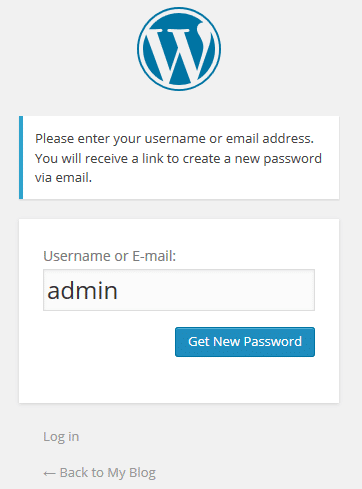
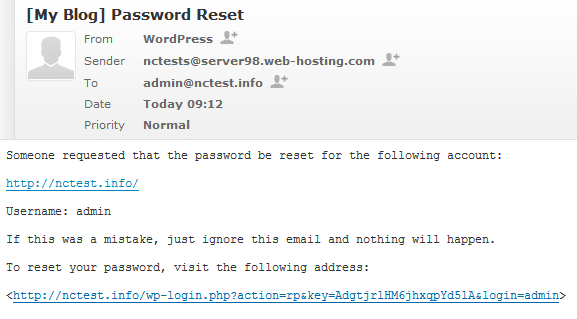
- Revisa tu bandeja de entrada. Recibirás un correo con un enlace de restablecimiento. Haz clic en él.
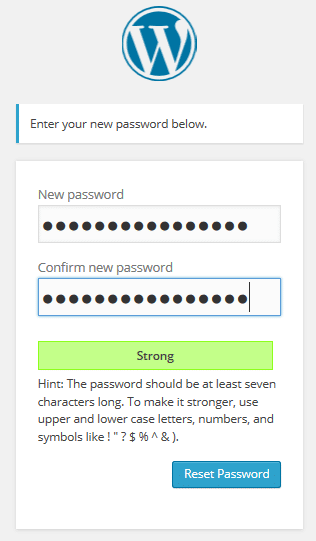
- Ingresa tu nueva contraseña (asegúrate de que sea segura) y guárdala.
Método 2: Usar Softaculous (La forma más rápida)
Si eres cliente de WebHosting Bolivia, tienes acceso a cPanel y Softaculous. Esta herramienta te permite cambiar la contraseña "desde fuera" sin necesitar el correo antiguo.
- Inicia sesión en tu cPanel.
- Busca la sección "Software" y haz clic en WordPress Manager by Softaculous (o "Instalador de Softaculous").
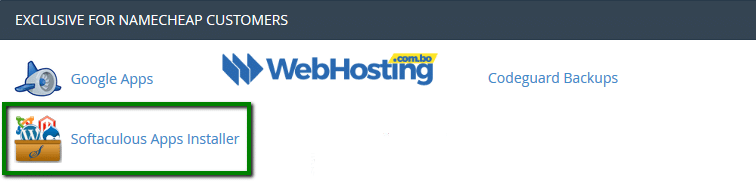
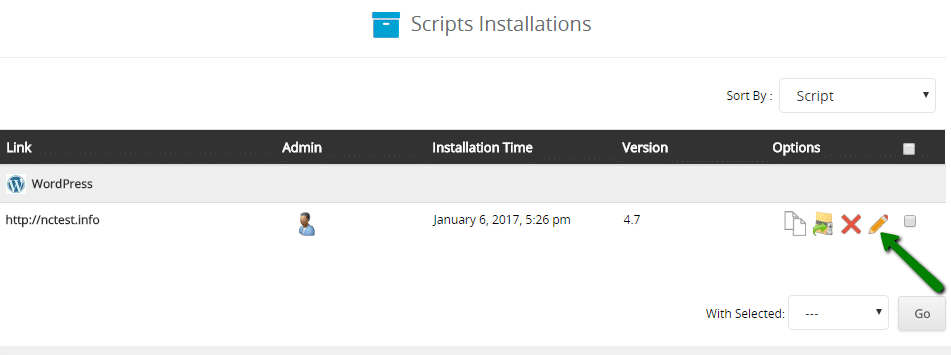
- Verás una lista de tus instalaciones. Haz clic en el icono del lápiz (Editar detalles) junto a la instalación que deseas recuperar.
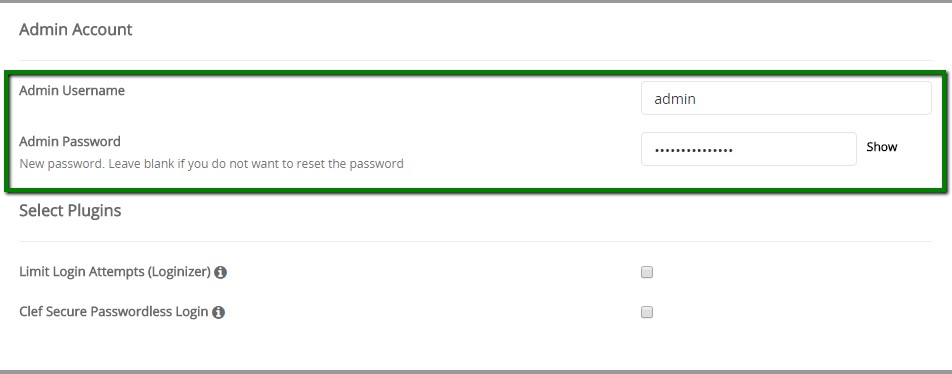
- Desplázate hacia abajo hasta la sección Cuenta de administrador (Admin Account).
- Escribe tu nueva clave en el campo Admin Password.
- Ve al final de la página y haz clic en Guardar detalles de la instalación (Save Installation Details).

¡Listo! Ahora puedes entrar con tu nueva clave inmediatamente.
Método 3: Directamente en la Base de Datos (phpMyAdmin)
Si los métodos anteriores fallan, puedes cambiar la contraseña modificando directamente la base de datos. Este método es 100% efectivo pero requiere precaución.
- En cPanel, ve a la sección Archivos > Administrador de Archivos.
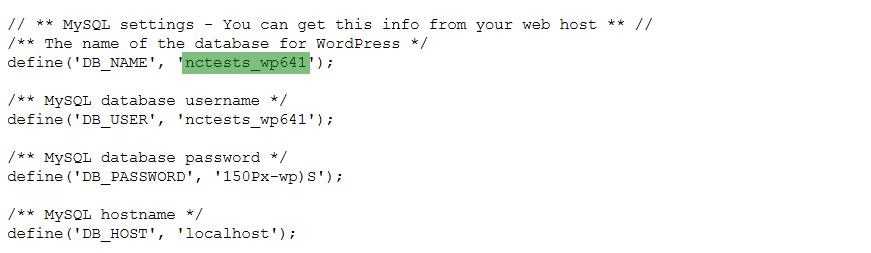
- Busca el archivo
wp-config.phpen la raíz de tu sitio para ver el nombre de tu base de datos (líneaDB_NAME).
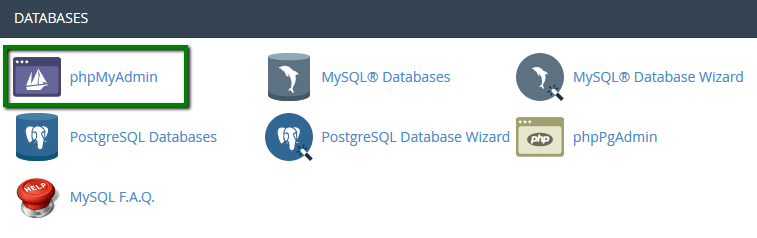
- Vuelve al menú principal de cPanel y entra en phpMyAdmin (Sección Bases de Datos).
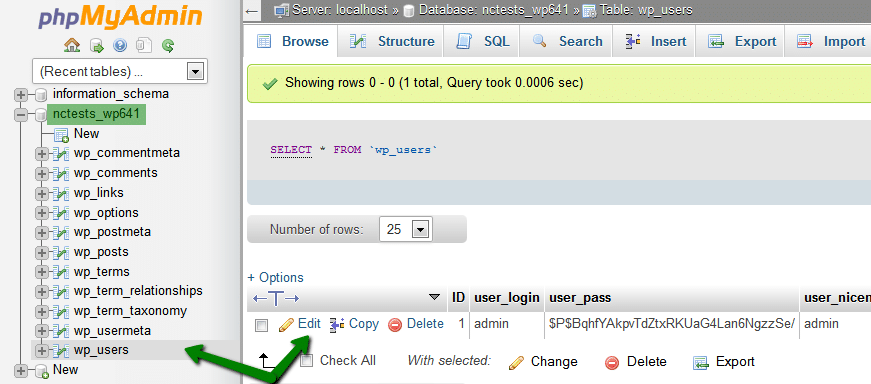
- En el panel izquierdo, haz clic en el nombre de tu base de datos.
- Busca la tabla llamada
wp_users(el prefijowp_puede variar) y haz clic en ella. - Verás tu usuario administrador. Haz clic en Editar.
- PASO CRUCIAL:
- En la fila
user_pass, selecciona MD5 en el menú desplegable de la columna "Función". - En la columna "Valor", borra los símbolos extraños y escribe tu nueva contraseña en texto plano.
- En la fila
- Haz clic en el botón Continuar (o Ir) abajo del todo.
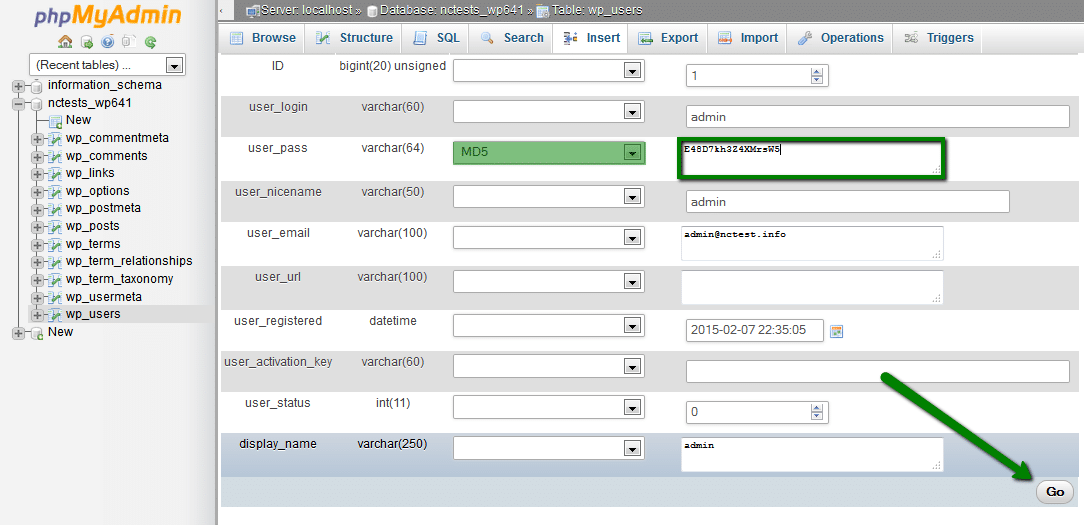
WordPress encriptará automáticamente tu clave la próxima vez que inicies sesión. Ya puedes acceder a tu panel.
Preguntas Frecuentes
¿Por qué no me llega el correo de restablecimiento de contraseña?
Esto suele ocurrir si el servidor no tiene configurado correctamente el envío de correos PHP o si los mensajes están cayendo en Spam. En este caso, te recomendamos usar el Método 2 (Softaculous) que no requiere correo.
¿Qué pasa si selecciono otra cosa que no sea MD5 en phpMyAdmin?
Si no seleccionas MD5, WordPress no reconocerá la contraseña. WordPress no guarda las contraseñas en texto plano por seguridad; utiliza un sistema de "hashing". Al seleccionar MD5, le indicas a la base de datos que encripte lo que acabas de escribir para que WordPress pueda leerlo.
