
Guía de Configuración Inicial de WHM para VPS y Servidores Dedicados
¡Felicidades por tu nuevo servidor! Si acabas de contratar un VPS o Servidor Dedicado con WebHosting Bolivia, el primer paso es configurar el WHM (Web Host Manager). Este es el panel de control maestro desde donde crearás cuentas de cPanel, gestionarás la seguridad y administrarás tus recursos.
Al iniciar sesión por primera vez, verás el "Asistente de Configuración" (Setup Wizard). No te preocupes si cometes un error; todos estos ajustes se pueden modificar más tarde.
Si notas que tu servidor actual se queda corto en recursos, es hora de escalar. Pásate a la potencia exclusiva de nuestros Servidores VPS Linux de Alto Rendimiento.
Ver Planes VPS Linux
Paso 1: Acuerdo de Licencia
El primer paso es legal pero necesario. Debes aceptar los términos de uso de cPanel/WHM.
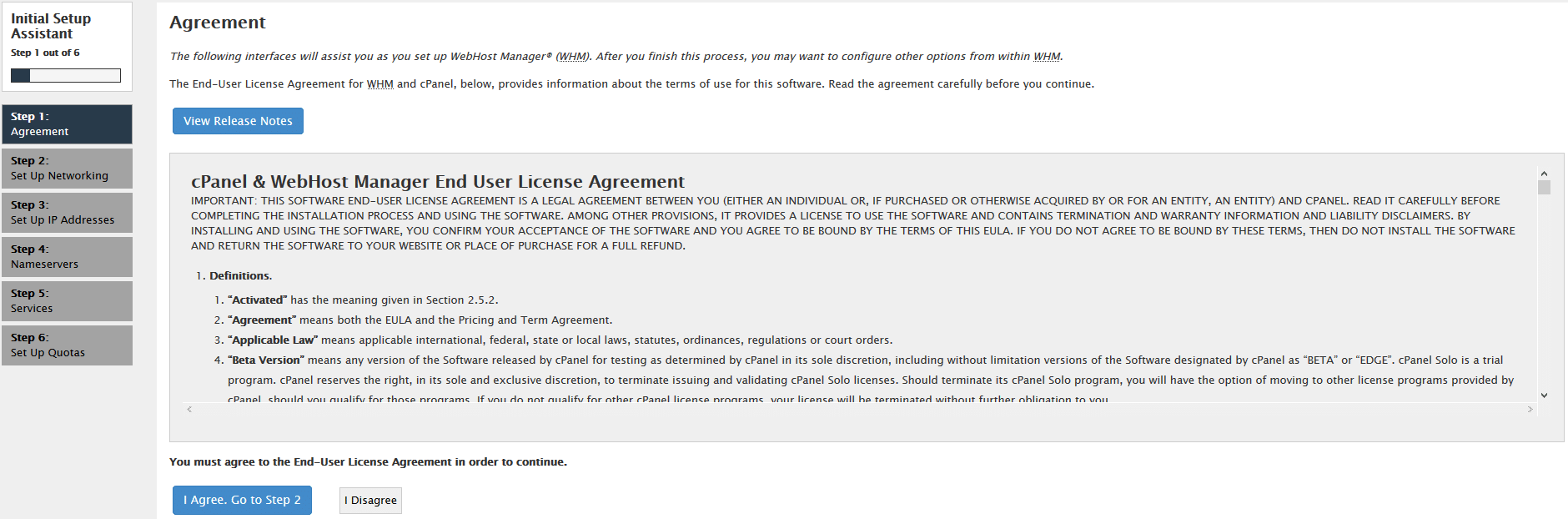
Simplemente revisa el documento y haz clic en "I Agree" (Acepto) para continuar.
Paso 2: Configuración de Red (Networking)
Esta es una de las secciones más importantes. Aquí definirás cómo se identifica tu servidor en internet.
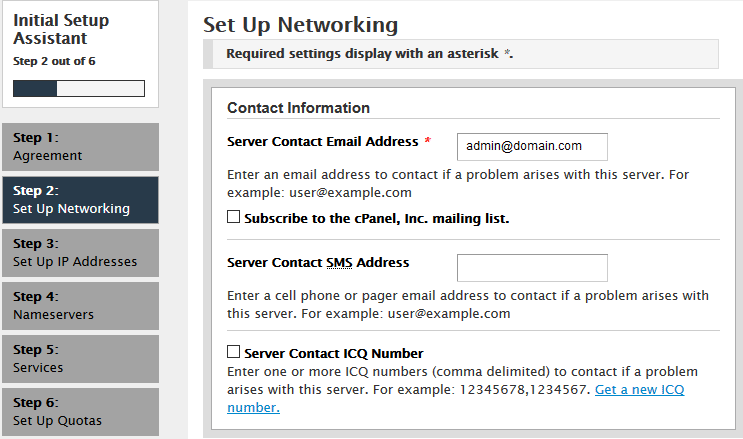
- Información de contacto: Ingresa una dirección de correo electrónico que NO pertenezca a este mismo servidor (por ejemplo, usa tu Gmail o Outlook). Si el servidor falla, necesitas recibir las alertas en un correo externo.
- Hostname (Nombre del Servidor): Debe tener el formato FQDN (Fully Qualified Domain Name), es decir:
servidor.tudominio.comovps.tudominio.com.
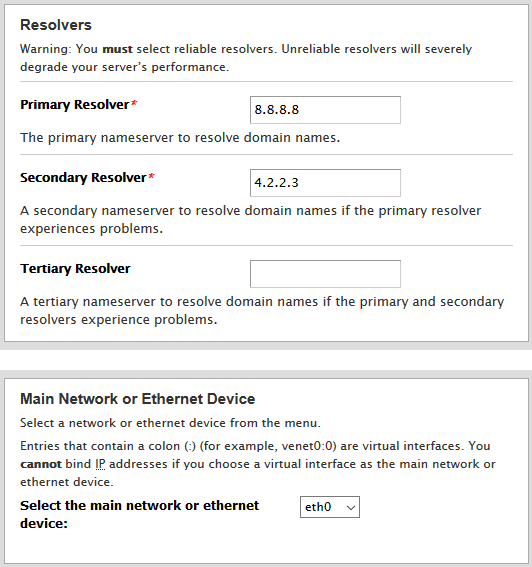
Nota: No uses simplemente "tudominio.com", ya que causará conflictos con la cuenta de cPanel de tu sitio web. - Resolvers (Resolutores DNS): Son los servidores que tu VPS usará para navegar por internet.
- Primary: Puedes dejar la IP predeterminada (127.0.0.1 o la de nuestro datacenter).
- Secondary/Tertiary: Recomendamos usar los DNS públicos de Google para redundancia:
8.8.8.8y8.8.4.4.
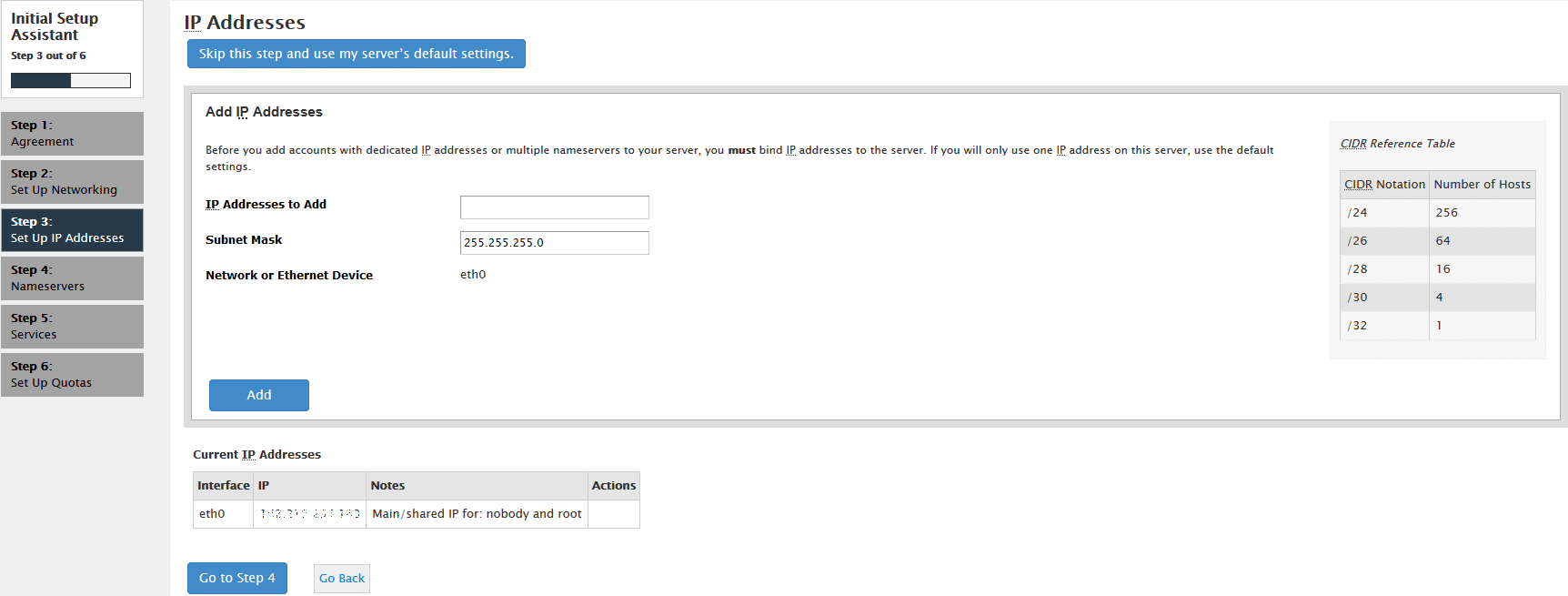
Paso 3: Direcciones IP
En la mayoría de los casos, la configuración predeterminada es correcta. Si compraste IPs adicionales, puedes añadirlas aquí, pero generalmente es más seguro hacerlo más tarde.
Selecciona "Skip this step and use default settings" (Saltar este paso) y continúa.
Paso 4: Servidores de Nombres (Nameservers)
Aquí definirás los DNS privados que usarán tus clientes (ej: ns1.tudominio.com y ns2.tudominio.com).
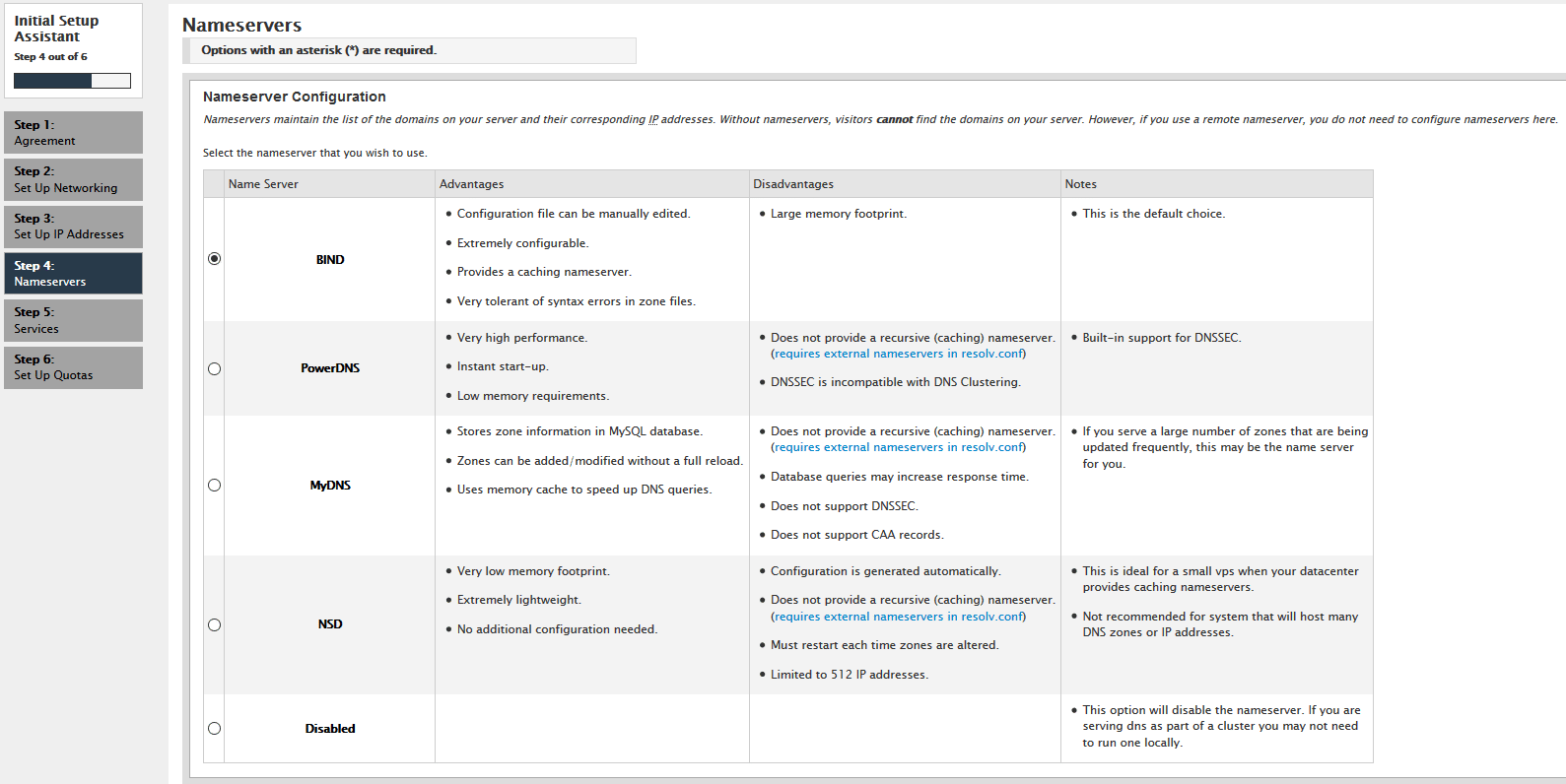
1. Software de DNS:
Recomendamos usar BIND o PowerDNS. Si no estás seguro, BIND es la opción estándar y más compatible.
2. Configuración de Nameservers:
- En los campos de texto, escribe tus nameservers deseados (ej:
ns1.miempresa.com). - Haz clic en "Configure Address Records". WHM intentará asignar las IPs automáticamente.
- Marca la casilla "Add 'A Entries' for all Nameservers".
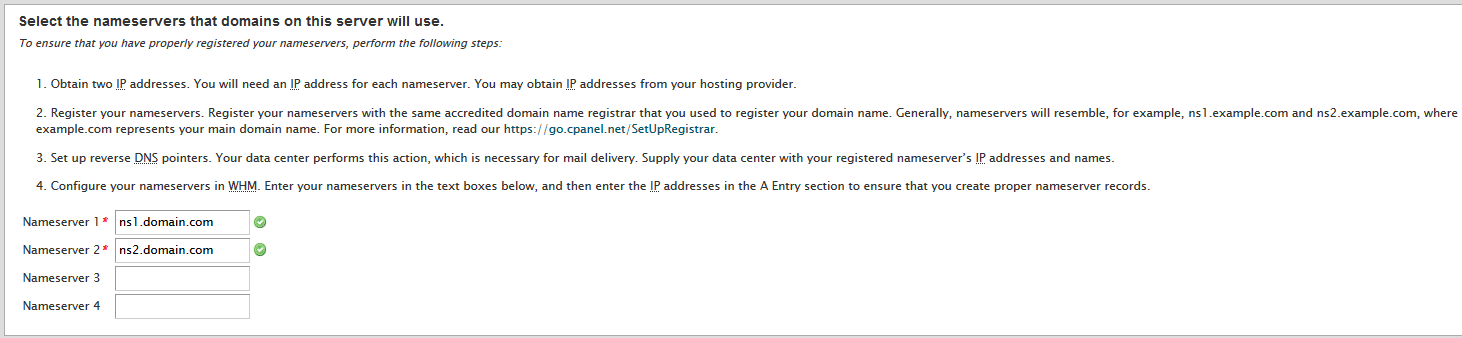
Importante: Para que esto funcione en el mundo real, debes ir al panel de control de tu Registrador de Dominios (donde compraste el dominio) y registrar estos "Nameservers Privados" con las IPs de tu servidor.
Paso 5: Servicios (FTP y Seguridad)
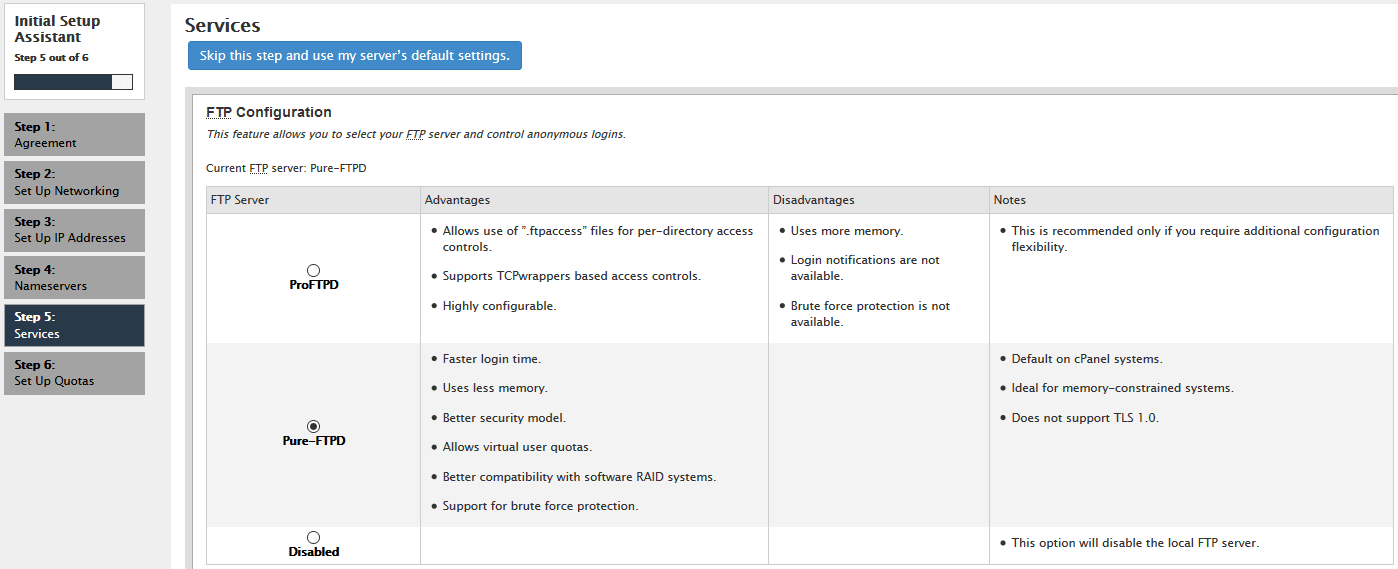
Configura los servicios básicos que correrán en tu máquina.
- FTP: Recomendamos Pure-FTPD. Es rápido, seguro y eficiente en el uso de memoria.
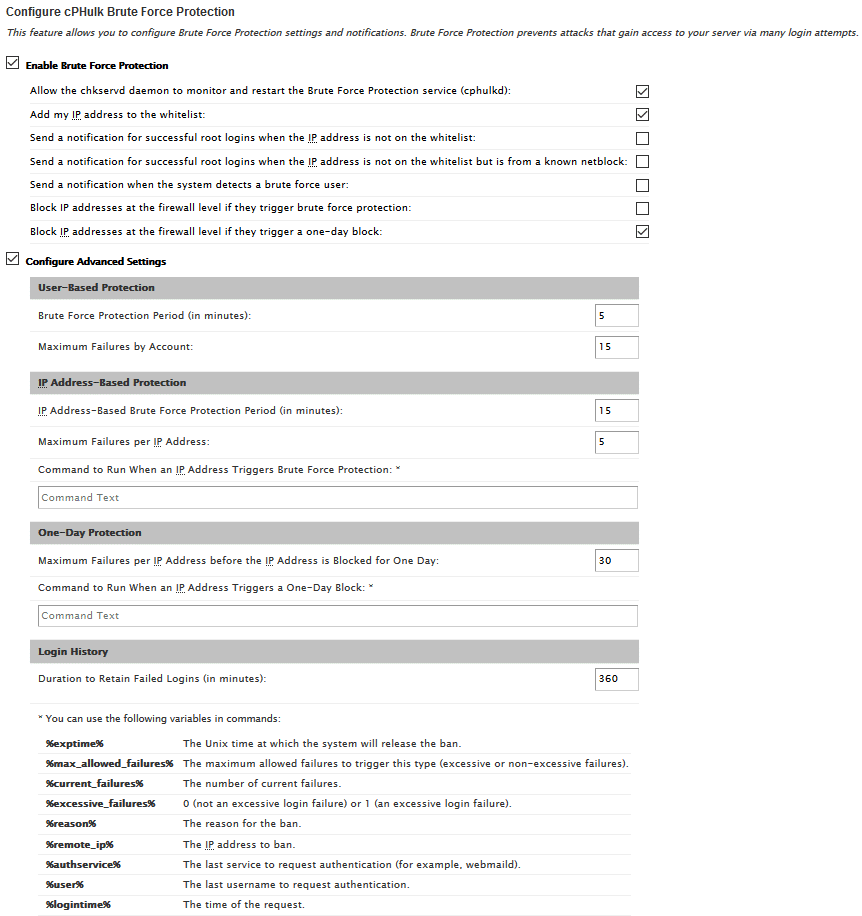
- Protección de Fuerza Bruta (cPHulk): Recomendamos encarecidamente HABILITAR cPHulk. Esta herramienta bloqueará las IPs que intenten adivinar tus contraseñas repetidamente.
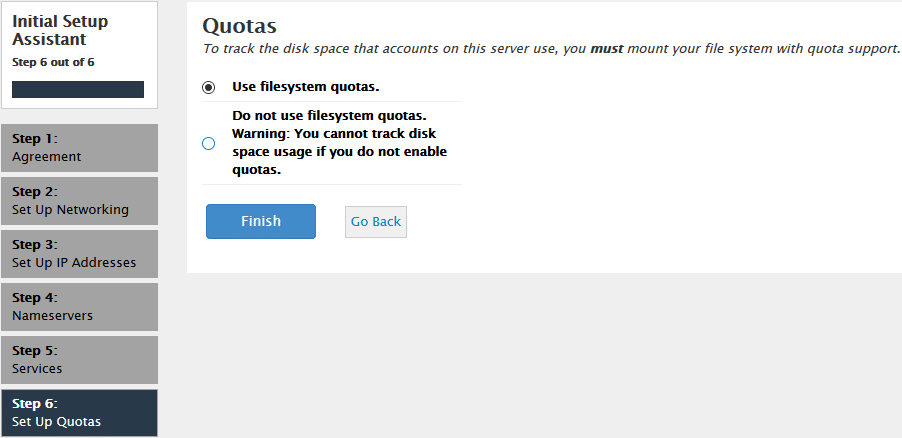
Paso 6: Cuotas de Disco
Para poder limitar cuánto espacio usan tus clientes o tus propios sitios, debes activar las cuotas.
Asegúrate de que la opción "Use file system quotas" esté marcada. Haz clic en Finish.
¡Listo! Serás redirigido al escritorio principal de WHM (probablemente con el tema moderno Jupiter) y podrás comenzar a crear tu primera cuenta de cPanel.
Preguntas Frecuentes
Me equivoqué en el nombre del servidor (Hostname), ¿puedo cambiarlo?
Sí. Una vez dentro de WHM, puedes usar el buscador del menú izquierdo y escribir "Change Hostname". Allí podrás corregirlo sin problemas. Recuerda siempre usar un subdominio (ej: server.dominio.com) y no el dominio principal.
¿Necesito configurar los Nameservers si solo voy a alojar un sitio?
No es estrictamente obligatorio si usas DNS externos (como Cloudflare o los de tu registrador). Sin embargo, configurar tus propios nameservers le da una apariencia más profesional a tu servidor y facilita la gestión si planeas alojar múltiples sitios en el futuro.
