
Cómo usar el Feature Manager en WHM para personalizar cPanel
Si administras un VPS, Servidor Dedicado o una cuenta de Reseller, tienes el poder de decidir qué herramientas ven tus clientes (o tú mismo) dentro de cPanel. Esto se logra a través del Feature Manager (Administrador de Características).
Esta herramienta es vital para mantener un entorno limpio y seguro. Por ejemplo, puedes desactivar el acceso a SSH para clientes básicos, ocultar herramientas avanzadas que no necesitan, o crear planes "Premium" que incluyan características exclusivas.
El hosting compartido tiene límites. Con un Servidor VPS Linux, obtienes acceso total a WHM para crear tus propios paquetes, límites y reglas de seguridad personalizadas.
Ver Planes VPS Linux de Alto Rendimiento
Paso 1: Crear una Lista de Funciones (Feature List)
- Inicia sesión en tu panel WHM.
- En el buscador de la izquierda, escribe "Feature" y haz clic en Feature Manager (dentro de la sección Packages).
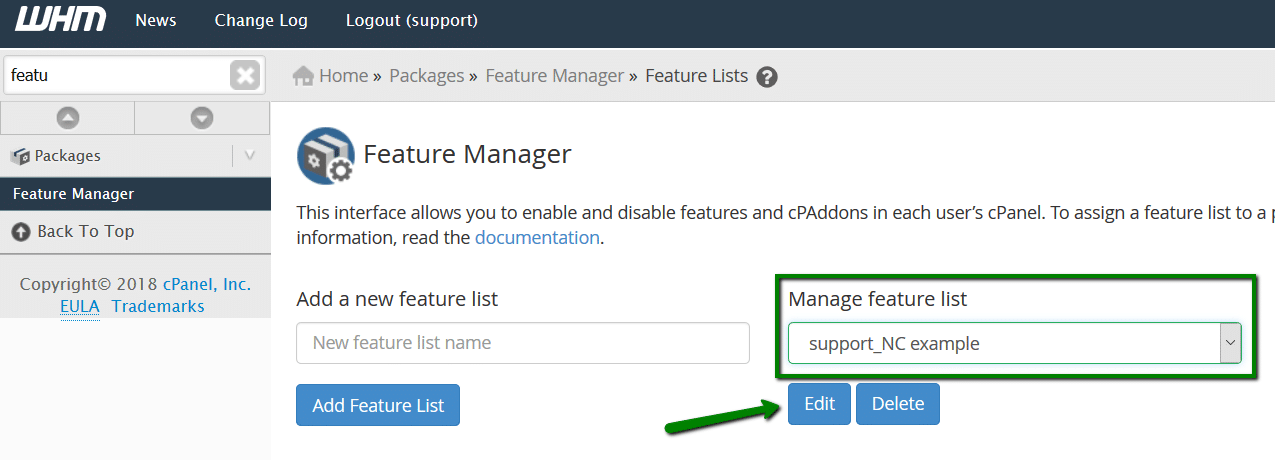
- En "Add a new feature list", escribe un nombre descriptivo (ej: Plan_Basico o Sin_SSH) y haz clic en Add Feature List.
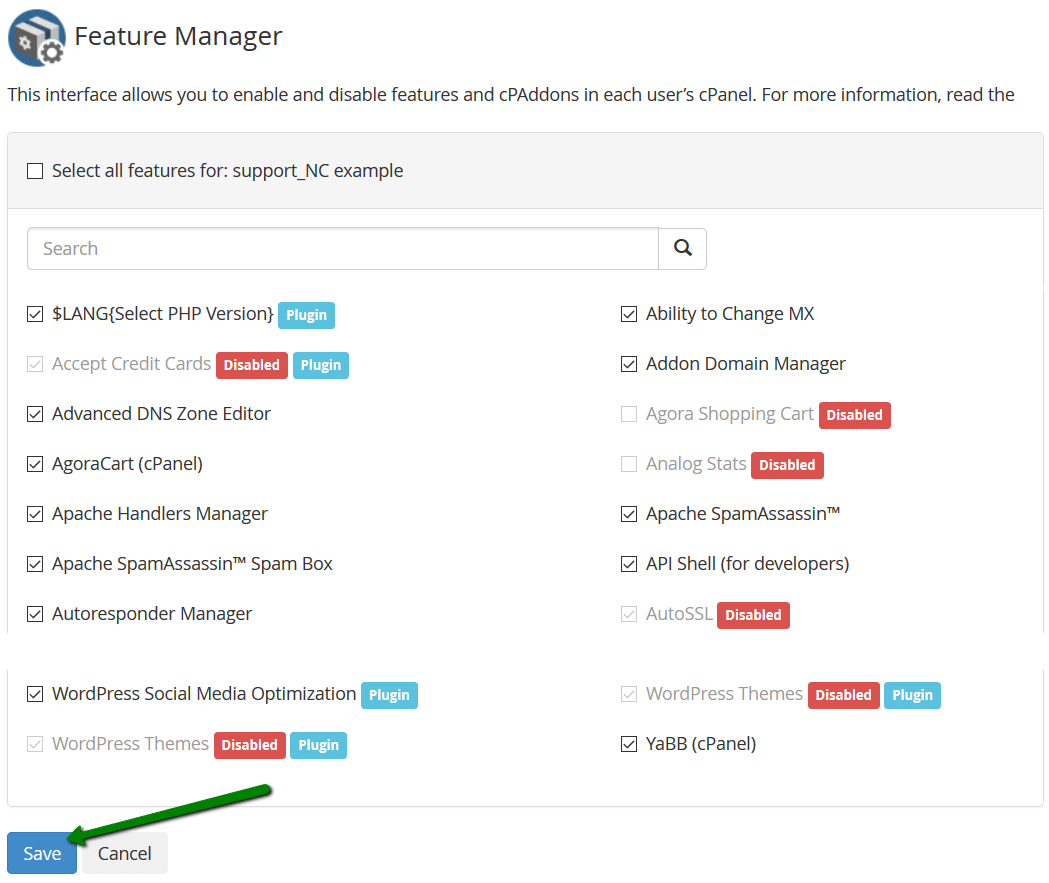
- Se abrirá una lista con todas las herramientas disponibles en cPanel.
- Marcar: La función será visible para el usuario.
- Desmarcar: La función desaparecerá del cPanel del usuario.
- Una vez seleccionadas las herramientas, haz clic en Save al final de la página.
Consejo Pro: Te recomendamos crear tus listas de funciones antes de crear los paquetes de hosting. Esto agilizará tu flujo de trabajo.
Paso 2: Asignar la lista a un Paquete de Hosting
Crear la lista no es suficiente; ahora debes decirle al servidor qué cuentas usarán esa lista. Esto se hace asignándola a un "Paquete" (Package).
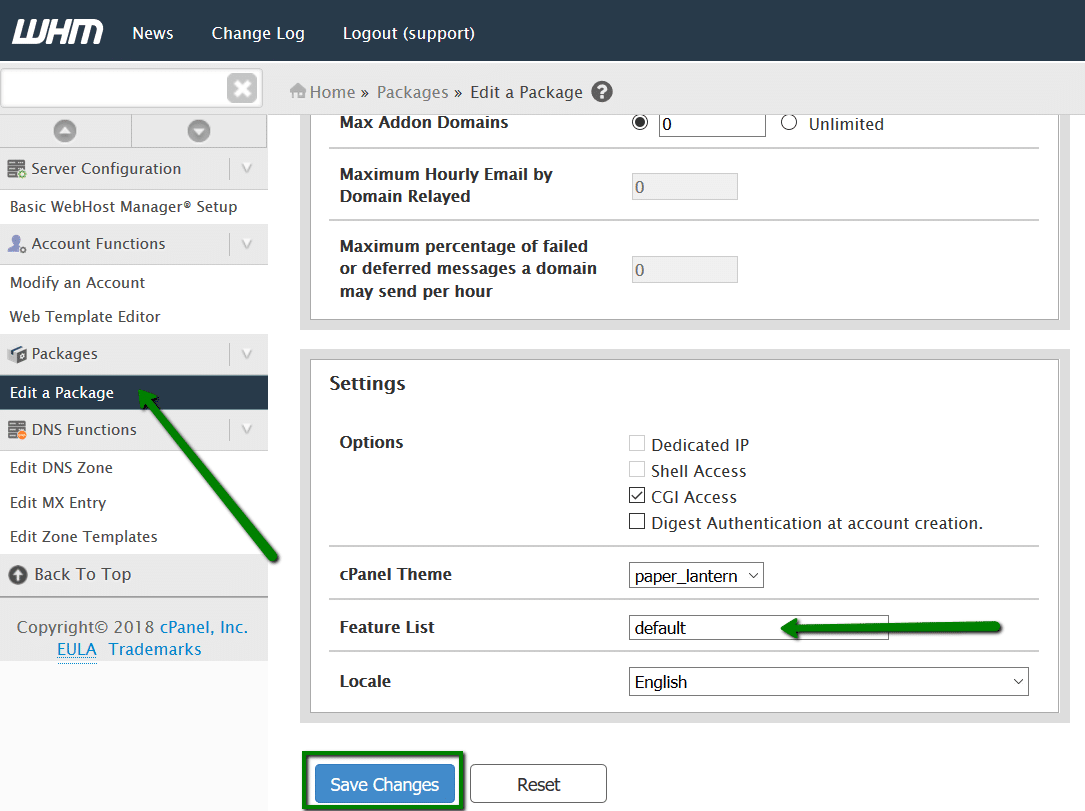
- En el menú izquierdo de WHM, ve a Packages > Edit a Package.
- Selecciona el paquete que deseas modificar (ej: Plan_Inicio) y haz clic en Edit.
- Desplázate hacia abajo hasta encontrar la opción Feature List.
- En el menú desplegable, selecciona la lista que creaste en el Paso 1.
- Haz clic en Save Changes.
¡Listo! Automáticamente, todas las cuentas de cPanel que usen ese paquete se actualizarán y mostrarán (u ocultarán) los iconos según tu configuración.
Notas Importantes para Resellers
- Herencia de Permisos: Como Reseller, no puedes activar funciones que el administrador principal (Root) ha desactivado globalmente en el servidor. Solo puedes restringir aún más lo que ya se te ha permitido.
- Acceso Root: Si necesitas habilitar funciones avanzadas que no aparecen en tu lista (como Terminal SSH o selectores de PHP avanzados), es posible que necesites actualizar tu plan a un VPS para tener control total.
Preguntas Frecuentes
¿Puedo aplicar una lista de funciones a una sola cuenta sin cambiar el paquete?
Sí. Puedes ir a Account Functions > Modify an Account en WHM. Selecciona la cuenta, y en la configuración verás un menú desplegable para cambiar la "Feature List" individualmente para ese usuario específico, independientemente de su paquete.
¿Por qué desapareció el icono de "WordPress Toolkit" o "Softaculous"?
Es muy probable que la lista de funciones asignada a tu paquete tenga esas opciones desmarcadas. Vuelve al Feature Manager, edita la lista que estás usando y asegúrate de buscar y marcar las casillas correspondientes a esos plugins, luego guarda los cambios.
