
Es posible utilizar nuestros servicios de hosting con un dominio apuntado a hosting DNS. A continuación, te explicamos cómo realizar este proceso correctamente.
Cambiar los servidores de nombres (DNS)
Si tu dominio está apuntando a hosting DNS, sigue esta guía para cambiar los servidores de nombres.
Nota: Al cambiar entre los diferentes servidores de nombres los cambios en los registros DNS pueden tardar hasta una hora en propagarse (aunque, en casos excepcionales, este proceso puede durar hasta 24 horas).
Copiar los registros DNS y MX
Después de realizar el cambio de servidores de nombres, es necesario copiar todos los registros DNS y los registros de correo MX de tu cuenta de hosting (cPanel) en la pestaña de DNS Avanzado de tu cuenta en webhosting.com.bo
Pasos para copiar los registros DNS:
-
Acceder a cPanel:
- Inicia sesión en tu cuenta de cPanel.
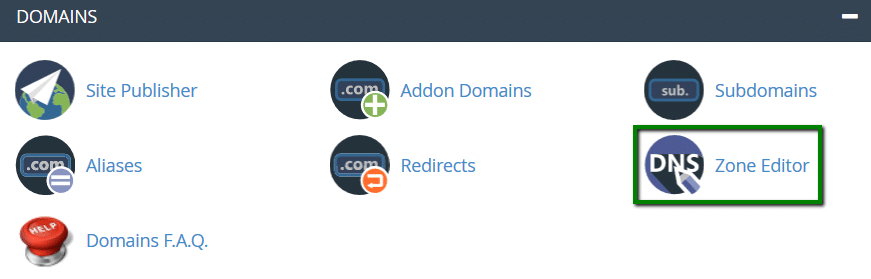
- Dirígete a la sección Dominios y haz clic en el menú Editor de zonas.

-
Selecciona el dominio correspondiente, en este ejemplo solo tenemos un dominio. Hacer clic en 'Administrar'.

-
Ver la lista de registros DNS: Una vez dentro del Editor de zonas, verás una lista con los registros DNS correspondientes.

Agregar registros DNS a la cuenta WebHosting Bolivia.
-
En una nueva pestaña, inicia sesión en tu cuenta de WebHosting Bolivia.

-
Selecciona Dominio en la barra superior y haz clic en Gestionar Nameservers junto a tu dominio.

-
Cambia a la pestaña DNS Avanzado en la parte superior de la página.
-
En la sección de Registros del Host, haz clic en el botón Agregar nuevo registro.
-
Crea los mismos registros que aparecen en tu cPanel.
Notas:
- En el campo Host, utiliza solo el subdominio. Por ejemplo, para
mail.nctest.info, usa solo mail en el campo Host. - Cualquier cambio futuro en los registros DNS deberá ser copiado de la misma manera.
- En el campo Host, utiliza solo el subdominio. Por ejemplo, para
Copiar Registros MX del Correo Electrónico:
-
Accede a cPanel:
- Ve a cPanel > Dominios > Editor de Zona.
- Haz clic en Administrar junto al dominio correspondiente.
-
Agregar los Registros MX en Webhosting:
- Regresa a la pestaña DNS Avanzado en la cuenta webhosting.
- Desplázate hasta la sección Configuración de Correo y selecciona MX personalizado en el menú desplegable.
- Copia los registros MX desde cPanel y haz clic en Guardar todos los cambios.
Nota: Si usas
mail.dominio.comcomo registro MX, asegúrate de copiar también el registro para el subdominio mail en la cuenta de webhosting.
Es posible utilizar nuestros servicios de alojamiento con un dominio apuntado a webhosting BasicDNS.
En caso de que su dominio apunte a webhosting. Alojamiento web DNS use esta guía para cambiar los servidores de nombres.
NOTA : Al cambiar entre los servidores de nombres DNS de Namecheap BasicDNS / PremiumDNS/Web Hosting, los cambios de DNS entrarán en vigencia dentro de una hora (24+ horas en casos excepcionales).
Después del cambio, es necesario copiar todos los registros de DNS y correo electrónico MX de la cuenta de alojamiento (cPanel) en la pestaña DNS avanzada de la cuenta webhosting.
Para copiar registros DNS siga estas instrucciones:
Encuentre los registros de alojamiento que se copiarán:
1. Inicie sesión en su cPanel
2. Navegue a la sección Dominios y haga clic en el menú Editor de zonas .
3. Haga clic en el botón Administrar junto al dominio en la zona DNS que desea editar: 
estamos usando un dominio de prueba nctest.info para mostrarle cómo funciona.
Seleccione su propio dominio de la lista y realice los ajustes según el dominio seleccionado.
3. Verá la lista de los registros de la zona DNS: 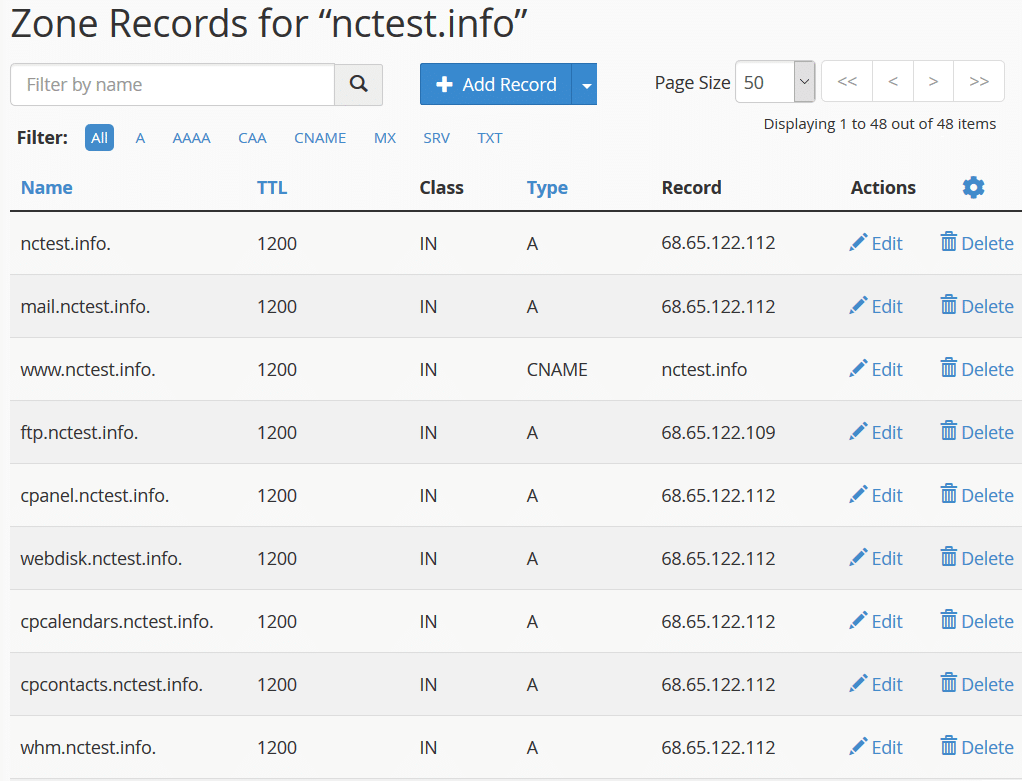
agregue los registros DNS a la cuenta webhosting:
1. En una pestaña separada, inicie sesión en su cuenta webhosting
2. Seleccione Lista de dominios en la barra lateral izquierda y haga clic en Administrar junto a su dominio : 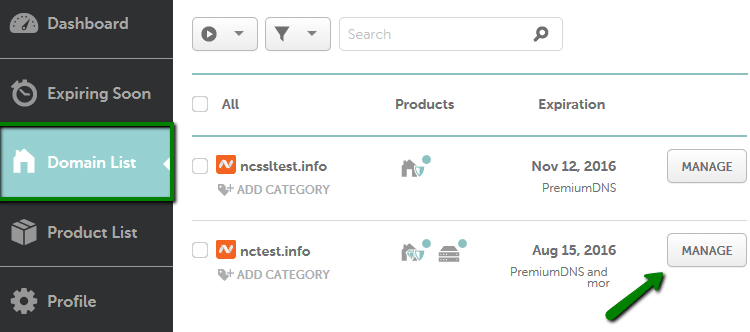
3. Cambie a la pestaña DNS avanzado en la parte superior de la página: 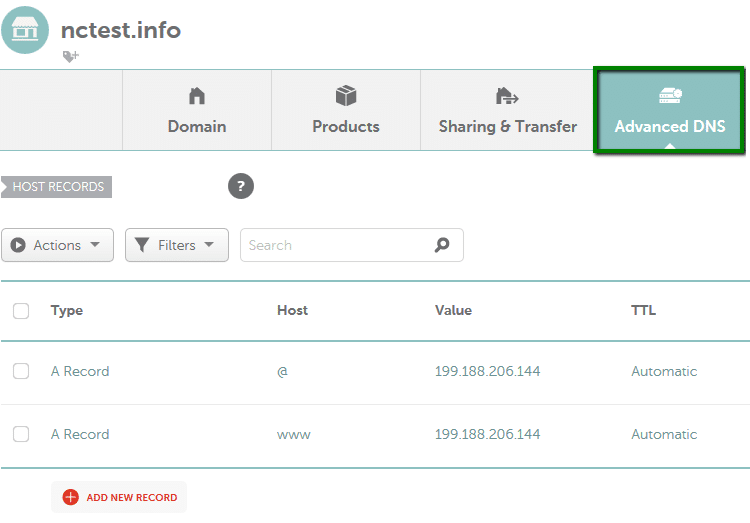
4. Encuentre la sección de registros del host y haga clic en el botón Agregar nuevo registro
5. Cree los mismos registros que se muestran en su cPanel: 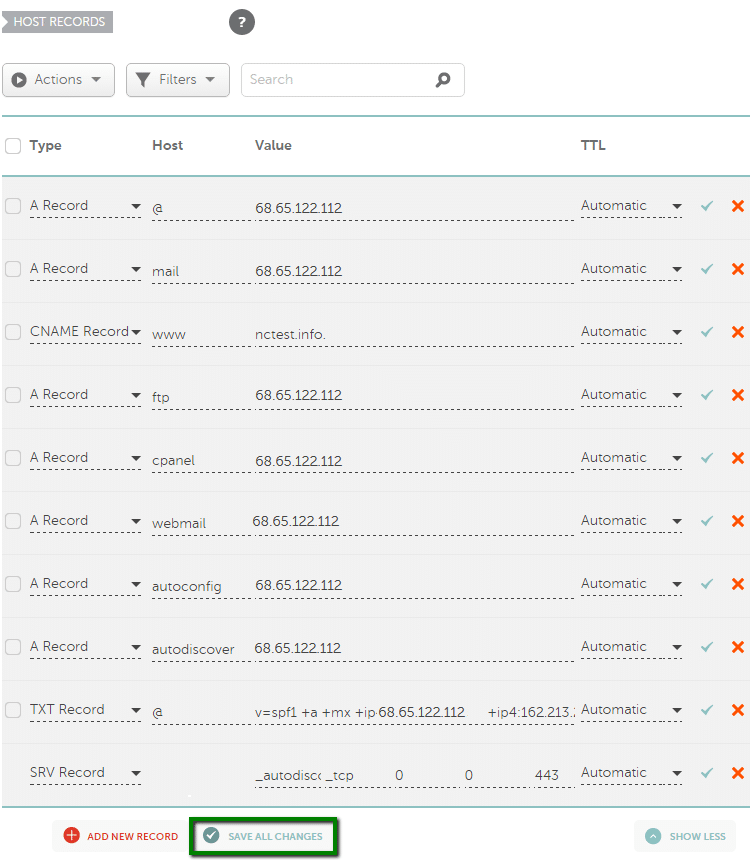
NOTA 1: use solo el nombre del subdominio en el campo 'Host' en la cuenta webhosting. Por ejemplo, para establecer un registro A para mail.nctest.info use 'mail' para el campo 'Host'.
NOTA 2: deberá copiar todos los registros futuros de la misma manera.
Para copiar los registros MX del correo electrónico, siga estas instrucciones:
Encuentre los registros MX que se copiarán:
1. Vaya a cPanel > sección Dominios > menú Editor de zona :
3. Haga clic en el botón Administrar junto al dominio en la zona DNS que desea editar:
elija MX y copie el registro MX (mail.nctest.info en nuestro caso): 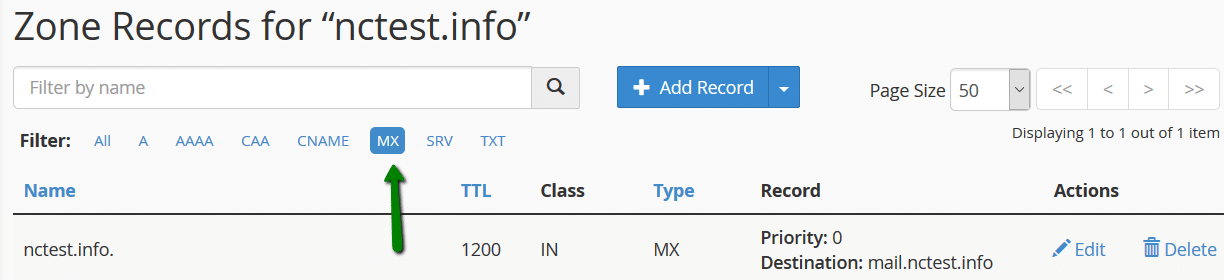
agregue registros MX a la cuenta webhosting:
1. Regrese a Pestaña DNS avanzada en la cuenta Namecheap.
2. Desplácese hasta la sección Configuración de correo y seleccione MX personalizado en el menú desplegable: 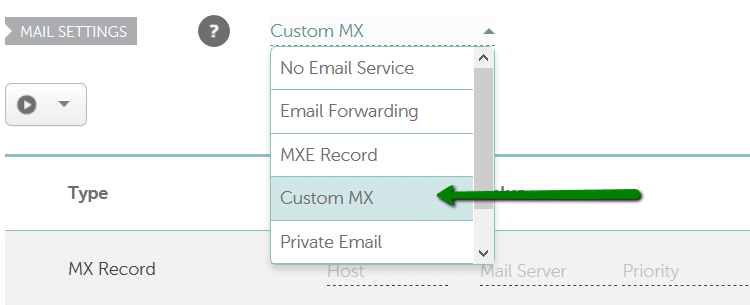
3. Copie los registros MX de cPanel y haga clic en el botón Guardar todos los cambios : 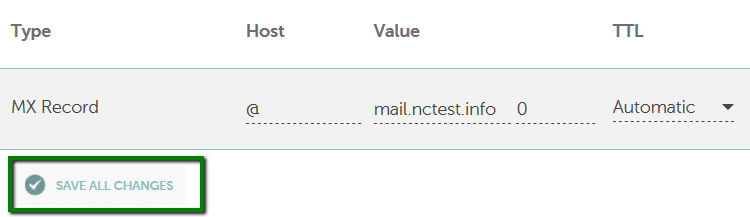
NOTA: En caso de que esté usando mail.domain.com como MX registro asegúrese de copiar un registro para el subdominio de correo en la cuenta webhosting.
