
Guía de Conexión SSH: Cómo acceder a tu servidor por consola
Acceder a tu cuenta mediante SSH (Secure Shell) te permite administrar tus archivos, bases de datos y configuraciones utilizando comandos rápidos y directos, sin depender de la interfaz gráfica de cPanel. Es una herramienta esencial para desarrolladores que utilizan Git, Composer o WP-CLI.
Para conectarte, necesitarás un programa "cliente" (como PuTTY o la Terminal) y tus credenciales de acceso.
En el Hosting Compartido, el acceso SSH es limitado (Jailed) por seguridad. Si necesitas instalar paquetes globales o tener control total del sistema, necesitas un servidor privado.
Ver Planes VPS Linux con Acceso Root
Paso 1: Requisitos Previos
Antes de intentar conectar, asegúrate de cumplir con estos dos puntos:
- Habilitar el Acceso: Por defecto, el puerto SSH puede estar cerrado. Entra a tu cPanel, busca la herramienta "Manage Shell" (Administrar Shell) y actívalo.
- Tener los Datos de Conexión:
- Host: Tu nombre de dominio (ej:
tudominio.com) o la IP del servidor. - Usuario y Contraseña: Los mismos que usas para entrar a cPanel.
- Puerto (¡Importante!):
- Para Hosting Compartido / Reseller: Puerto 21098.
- Para VPS / Dedicados: Puerto 22 (Estándar).
- Host: Tu nombre de dominio (ej:
Método 1: Usando la Terminal (Windows 10/11, Mac, Linux)
Es la forma más rápida y no requiere instalar programas adicionales.
- Abre la aplicación Terminal (en Mac/Linux) o PowerShell / CMD (en Windows).
- Escribe el siguiente comando (reemplazando los datos por los tuyos):
ssh -p 21098 [email protected](Recuerda cambiar 21098 por 22 si usas un VPS).
- Presiona Enter.
- Si es la primera vez, te preguntará si confías en el servidor ("Are you sure you want to continue connecting?"). Escribe
yesy presiona Enter. - Escribe tu contraseña. Nota: No verás los caracteres mientras escribes. Es normal. Simplemente escríbela y presiona Enter.
Método 2: Usando PuTTY (Windows 7/8/10)
Si prefieres una interfaz gráfica o usas una versión antigua de Windows, PuTTY es el estándar.
- Descarga y abre PuTTY.
- En el campo Host Name (or IP address), escribe tu dominio o IP.
- En el campo Port, escribe 21098 (o 22 para VPS).
- Asegúrate de que "Connection type" esté en SSH.
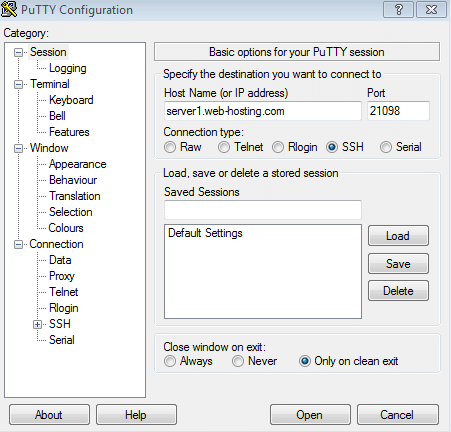
- Haz clic en Open.
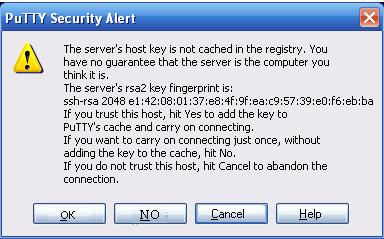
- Si aparece una alerta de seguridad ("PuTTY Security Alert"), haz clic en Sí o Accept para confiar en el servidor.
- Se abrirá una ventana negra. Escribe tu usuario y presiona Enter. Luego tu contraseña (recuerda que no se verá) y presiona Enter.

¡Listo! Ya estás conectado a la línea de comandos de tu servidor.
Preguntas Frecuentes
¿Por qué recibo el error "Network error: Connection refused"?
Casi siempre es porque estás usando el puerto incorrecto. Verifica si estás usando el puerto 22 en un hosting compartido (deberías usar el 21098). También puede ser que tu IP haya sido bloqueada temporalmente por el firewall tras varios intentos fallidos.
¿Cómo cierro la sesión SSH?
Simplemente escribe el comando exit o logout y presiona Enter. La ventana se cerrará o te desconectará del servidor de forma segura.
