
Cómo conectar a tu Hosting vía SSH usando la Terminal de Mac (macOS)
Si eres usuario de Apple, tienes una gran ventaja: tu sistema operativo (macOS) está basado en Unix, al igual que nuestros servidores. Esto significa que no necesitas instalar programas de terceros como PuTTY. Ya tienes la herramienta perfecta instalada de fábrica: Terminal.
A continuación, te guiamos paso a paso para establecer una conexión segura y administrar tus archivos mediante línea de comandos.
El acceso SSH en hosting compartido tiene limitaciones de seguridad (Jailed Shell). Para instalar software a medida y tener control total del sistema, necesitas un servidor privado.
Ver Planes VPS Linux de Alto Rendimiento
Requisitos Previos
Antes de abrir la terminal, asegúrate de:
- Tener habilitado el acceso SSH en tu cPanel (Herramienta "Manage Shell").
- Conocer tu puerto de conexión (21098 para Hosting Compartido / 22 para VPS).
- Tener a mano tu usuario y contraseña de cPanel.
Paso 1: Abrir la Terminal
Puedes encontrar la aplicación yendo a Finder > Aplicaciones > Utilidades > Terminal, o simplemente presionando Cmd + Espacio y escribiendo "Terminal".
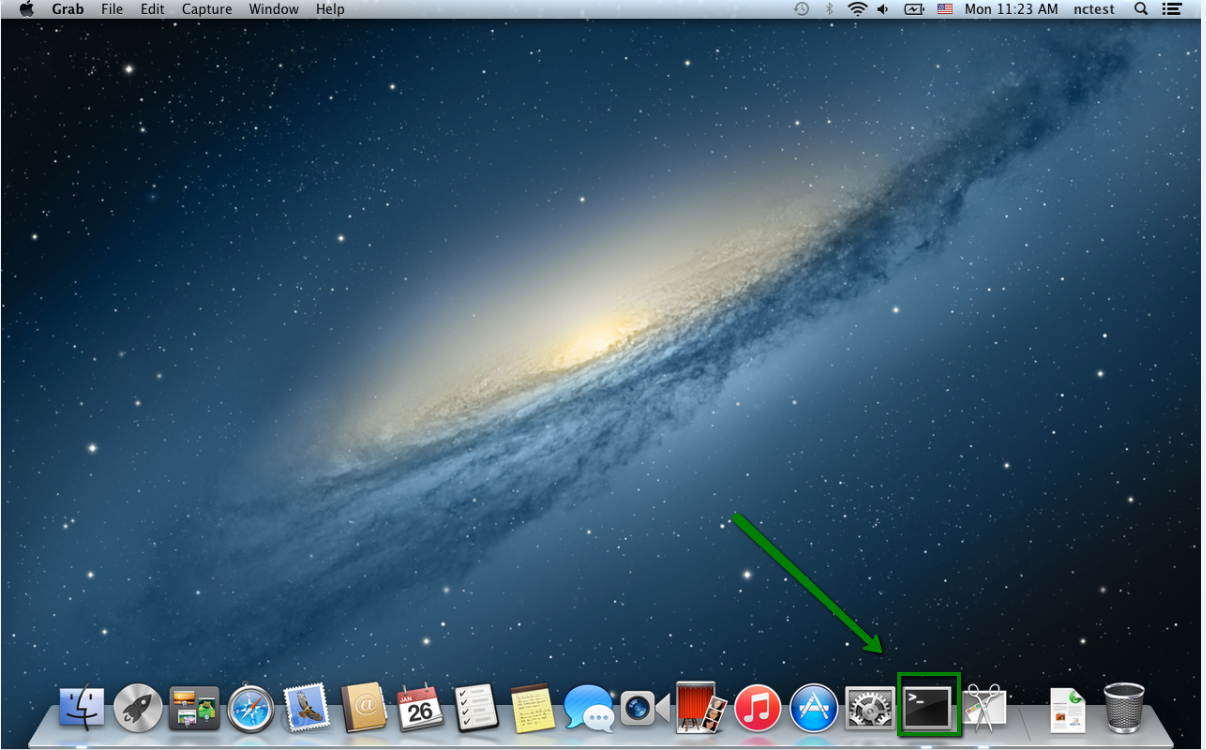
Verás una ventana blanca o negra con un cursor parpadeante. Esa es tu línea de comandos.
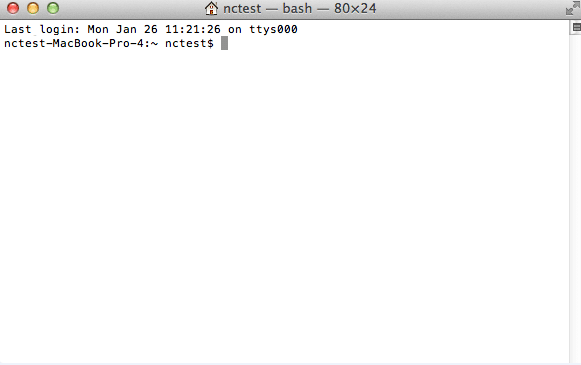
Paso 2: Ejecutar el comando de conexión
La sintaxis básica para conectarse es:
ssh -p [PUERTO] [USUARIO]@[SERVIDOR]
Sustituye los datos por los tuyos:
- [PUERTO]: Usa
21098si tienes un plan compartido (Personal, Emprendedor). Usa22si tienes un VPS o Dedicado. - [USUARIO]: Tu nombre de usuario de cPanel.
- [SERVIDOR]: Tu nombre de dominio (ej:
tudominio.com) o la IP del servidor.
Ejemplo práctico para Hosting Compartido:
ssh -p 21098 [email protected]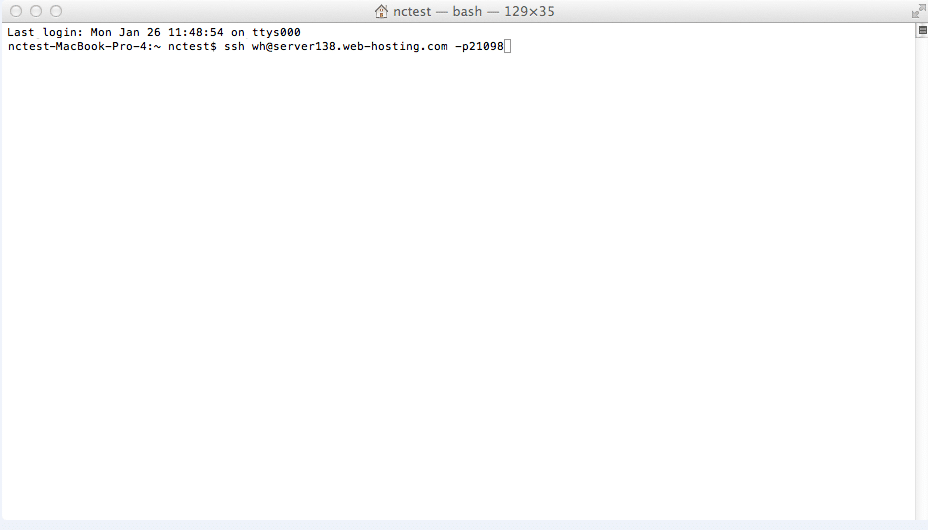
Paso 3: Confirmar la identidad del servidor
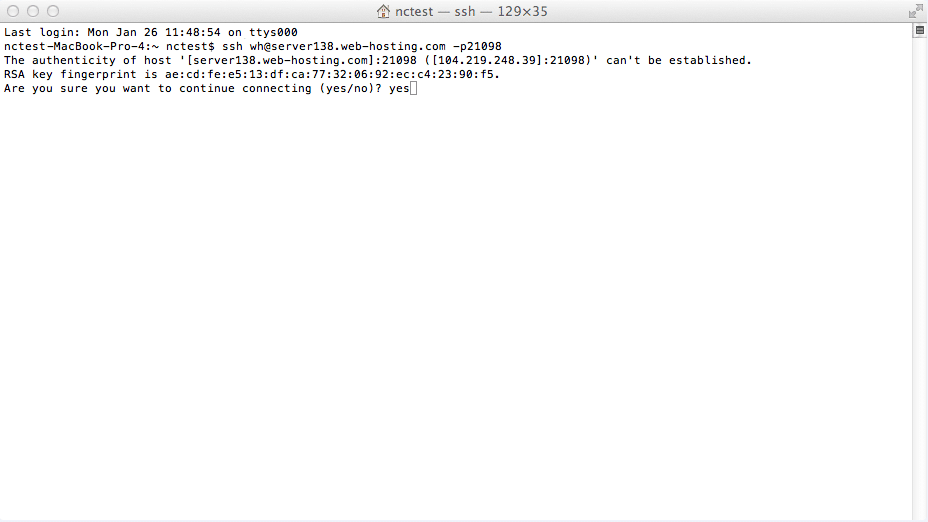
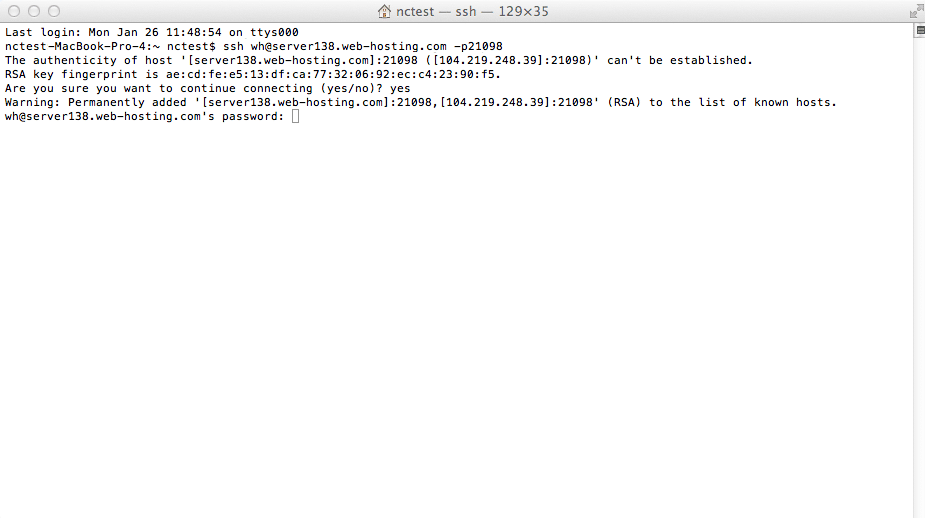
Si es la primera vez que te conectas a este servidor, tu Mac te mostrará una advertencia de seguridad preguntando si confías en la "huella digital" (fingerprint) del servidor. Es normal.
Escribe yes y presiona Enter.
Paso 4: Ingresar la Contraseña (¡Ojo aquí!)
El sistema te pedirá tu contraseña (Password:). Aquí ocurre algo que confunde a muchos usuarios nuevos:
IMPORTANTE: Cuando escribas tu contraseña, NO aparecerán asteriscos ni puntos en la pantalla. El cursor no se moverá.
Esto es una medida de seguridad de Linux. Simplemente escribe tu contraseña con confianza y presiona Enter.
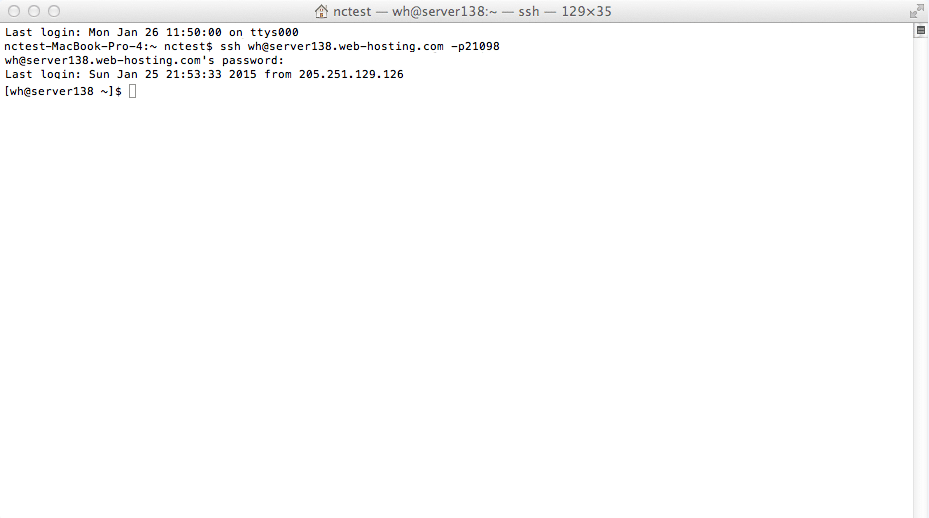
Si los datos son correctos, verás un mensaje de bienvenida y el prompt cambiará (ej: [usuario@servidor ~]$). ¡Felicidades, ya estás dentro del servidor!
Preguntas Frecuentes
¿Por qué recibo el error "Connection Refused"?
Casi siempre se debe a que estás intentando conectar por el puerto incorrecto (el puerto 22 suele estar cerrado en hosting compartido). Asegúrate de añadir -p 21098 a tu comando. Si el problema persiste, tu IP podría estar bloqueada temporalmente por el firewall.
¿Cómo cierro la sesión correctamente?
Nunca cierres la ventana de golpe si hay un proceso corriendo. Escribe el comando exit o logout y presiona Enter. Esto cerrará la conexión de forma segura y volverás a la terminal local de tu Mac.
