
Guía Definitiva: Crear y Administrar Bases de Datos MySQL en cPanel
La base de datos (DB) es el motor de tu sitio web. Si utilizas un CMS como WordPress, Joomla o un sistema de e-commerce, necesitas una base de datos MySQL para almacenar todo el contenido, usuarios y configuraciones. cPanel ofrece dos herramientas principales para esta tarea.
Es vital que cada base de datos tenga su propio **Usuario MySQL** y **Contraseña** para garantizar la seguridad de los datos.
Las consultas lentas o la gran cantidad de tráfico pueden saturar tu hosting compartido. Para garantizar la máxima velocidad y rendimiento en tu base de datos, te recomendamos un servidor privado.
Ver Planes VPS Linux de Alto Rendimiento
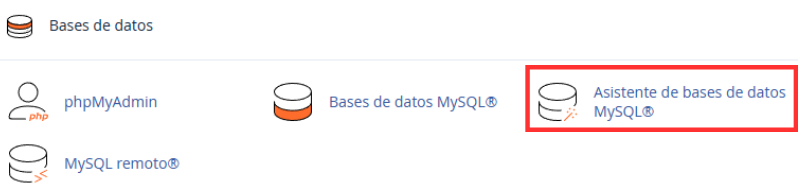
Método 1: Asistente para Bases de Datos MySQL (Recomendado)
Esta herramienta simplifica el proceso de tres pasos (crear DB, crear Usuario, asignar privilegios) en un flujo único y fácil de seguir:
-
Paso 1: Nombrar la Base de Datos
Ingresa el nombre que deseas para tu DB (ej: midb). cPanel antepondrá tu nombre de usuario (ej:usuario_midb). Haz clic en Siguiente paso.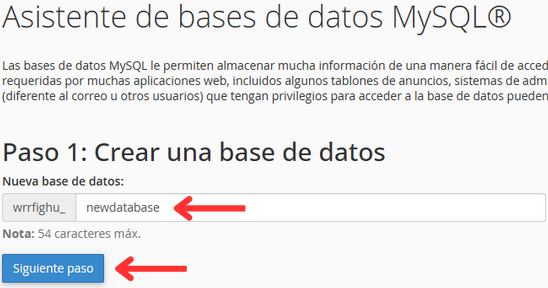
-
Paso 2: Crear el Usuario
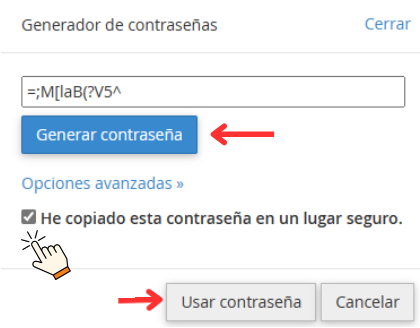
Crea un nombre de usuario y genera una contraseña segura. Asegúrate de copiar y guardar esta contraseña. Haz clic en Crear usuario.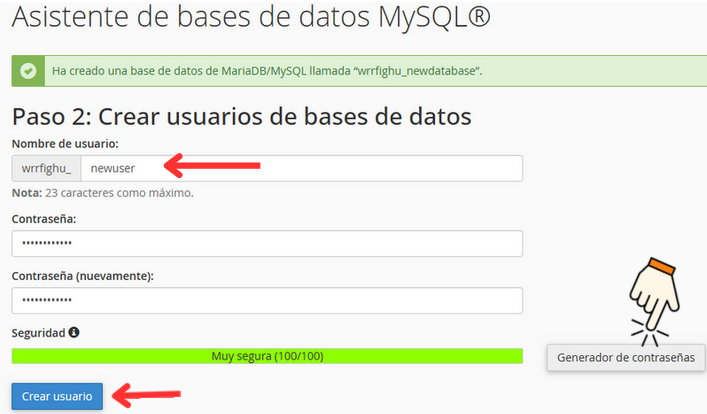
-
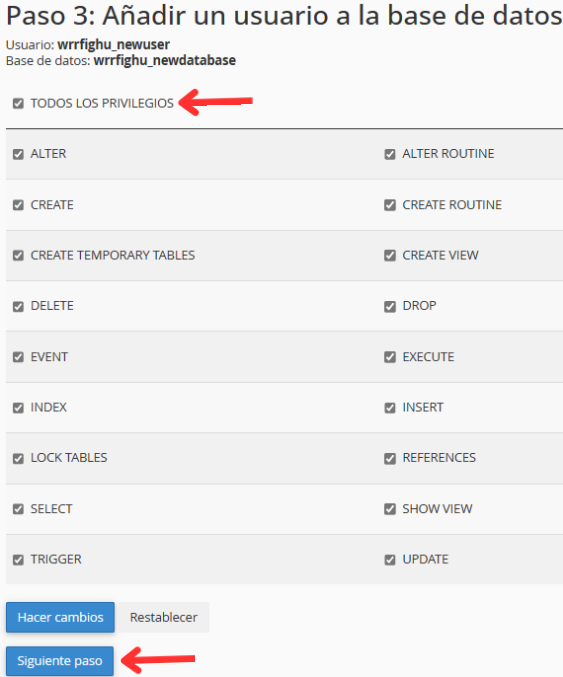
Paso 3: Asignar Privilegios
Se te preguntará qué permisos tendrá este usuario sobre la base de datos. Para que WordPress o cualquier CMS funcione correctamente, debes otorgar control total.- Marca la casilla Todos los privilegios.
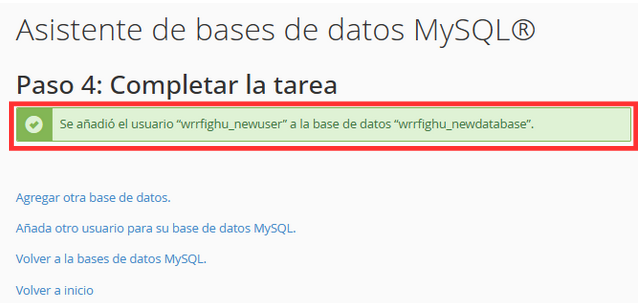
Recibirás un mensaje de éxito: "El usuario fue agregado a la base de datos".
Método 2: Menú Clásico de Bases de Datos MySQL
Este método es más manual pero permite asignar múltiples usuarios con diferentes permisos a la misma DB (ideal para administradores).
- Crear la Base de Datos:
En el menú Bases de datos MySQL, crea la DB con un nombre.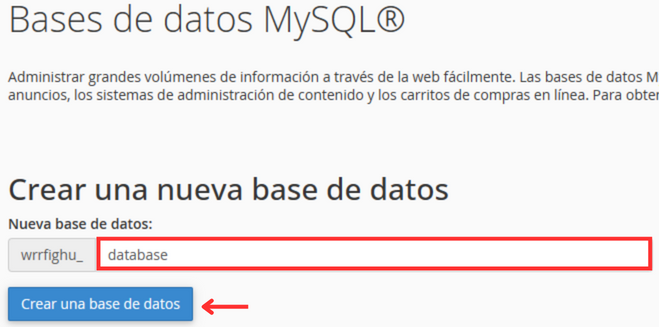
- Crear el Usuario:
En la sección Usuarios de MySQL > Agregar nuevo usuario, define el nombre de usuario y la contraseña.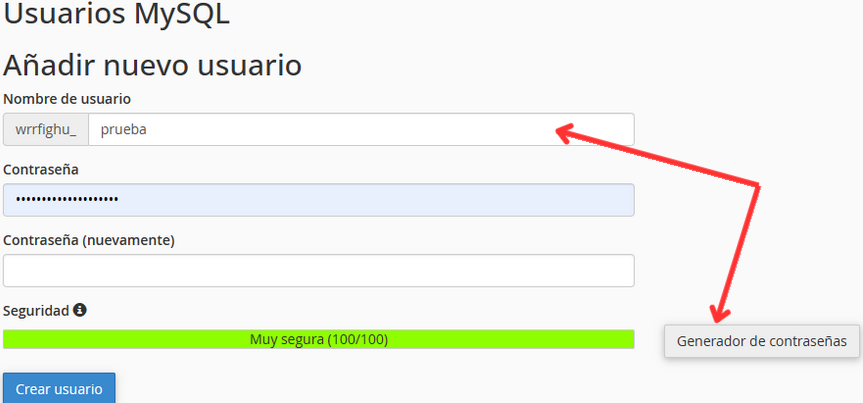
- Vincular Usuario y DB:
En la sección Añadir usuario a la base de datos, selecciona ambos en los menús desplegables y haz clic en Añadir.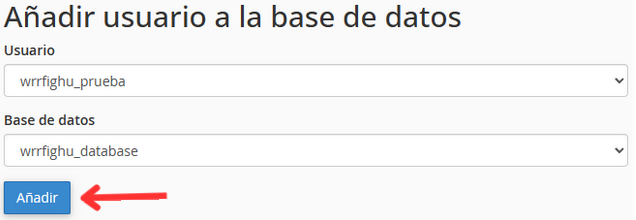
- Establecer Privilegios:
Marca la opción Todos los privilegios y guarda los cambios.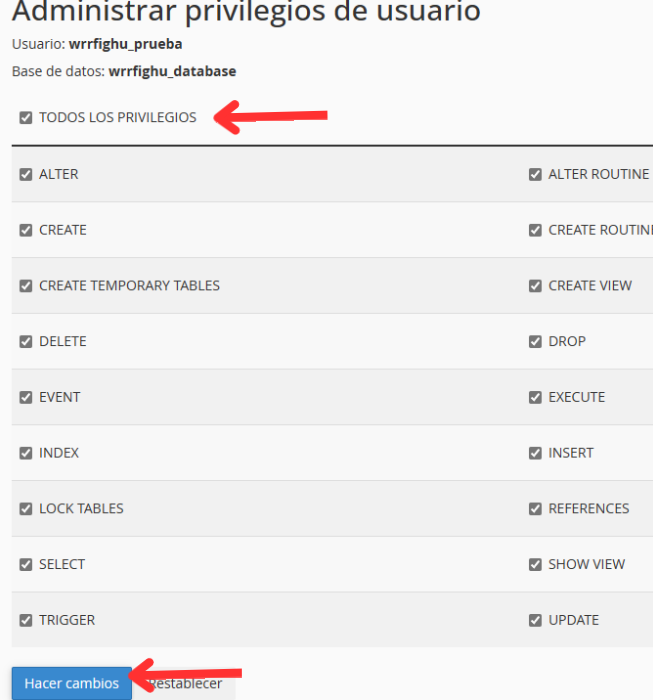
Preguntas Frecuentes
¿Cuál es el nombre del host o servidor de la base de datos?
Para la gran mayoría de las aplicaciones PHP y CMS (como WordPress) instaladas en el mismo hosting, el nombre del servidor de la base de datos (Host) es siempre localhost.
¿Por qué debo crear un usuario y una base de datos separados?
Aunque técnicamente podrías usar tu usuario principal de cPanel, la práctica estándar de seguridad requiere que cada base de datos tenga un usuario único con los privilegios mínimos necesarios. Esto minimiza el riesgo de que una vulnerabilidad en una aplicación comprometa todas las demás bases de datos de tu cuenta.
