
En cPanel puede importar y exportar bases de datos usando el menú phpMyAdmin que puede encontrar en la sección Bases de datos . Tenga en cuenta que solo las bases de datos de 50 MB como máximo se pueden importar / exportar en phpMyAdmin . Las bases de datos más grandes tienen que ser importadas / exportadas a través de SSH.
Importación de la base de datos
1. Inicie sesión en su cPanel
2. Navegue al menú phpMyAdmin: 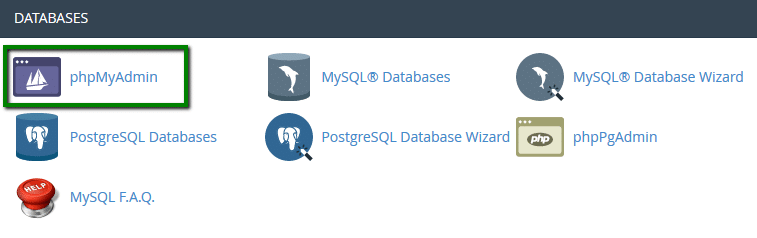
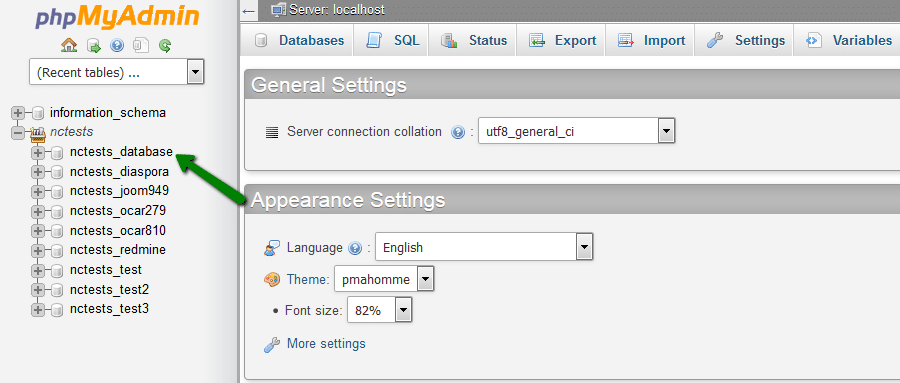
3. Seleccione la base de datos que necesitará importar: 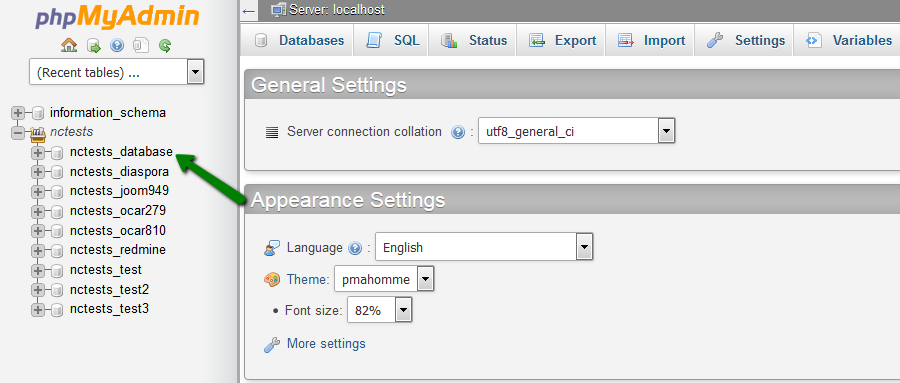
4. En la barra superior, haga clic en la pestaña Importar: 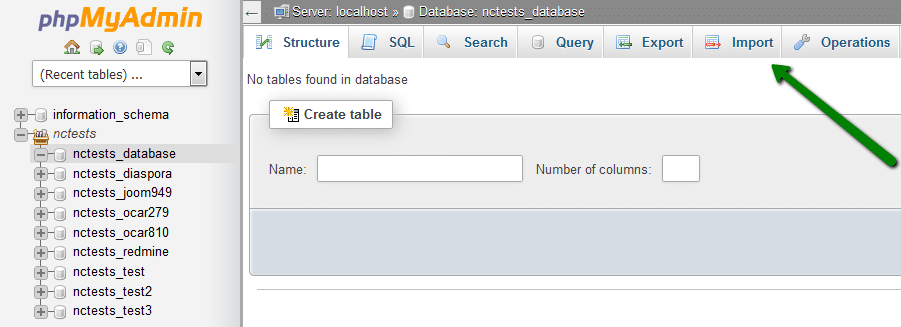
5. Haga clic en Examinar y localice el archivo .sql desde su computadora. Una vez hecho esto, haga clic en Ir : 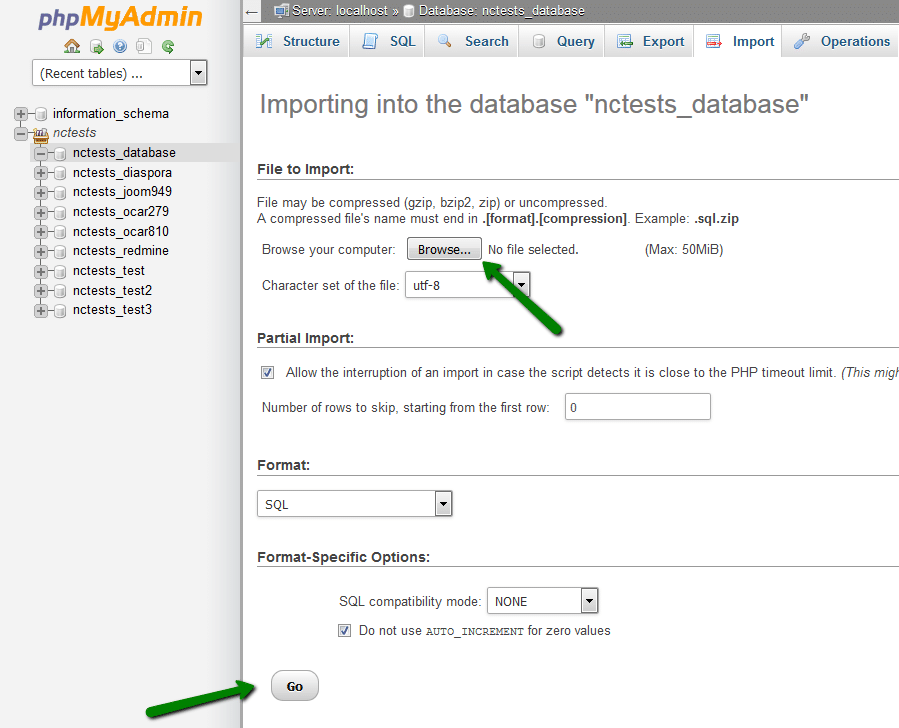
6. Y verá una notificación de que su base de datos se importó exitosamente: 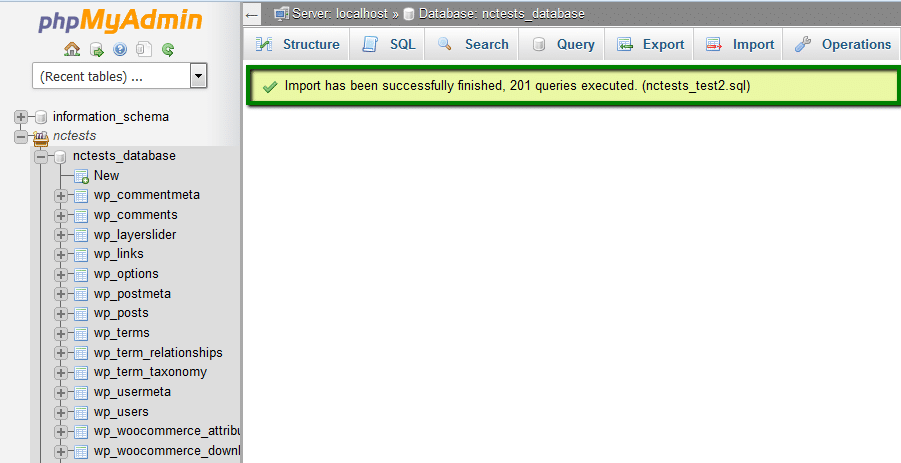
Exportación de la base de datos
1. Inicie sesión en su cPanel
2. Navegue al menú phpMyAdmin:
3. Seleccione la base de datos que necesitará importar a:
4. Elija las tablas que necesita exportar o haga clic en Comprobar todo.
Haga clic en Exportar para continuar: 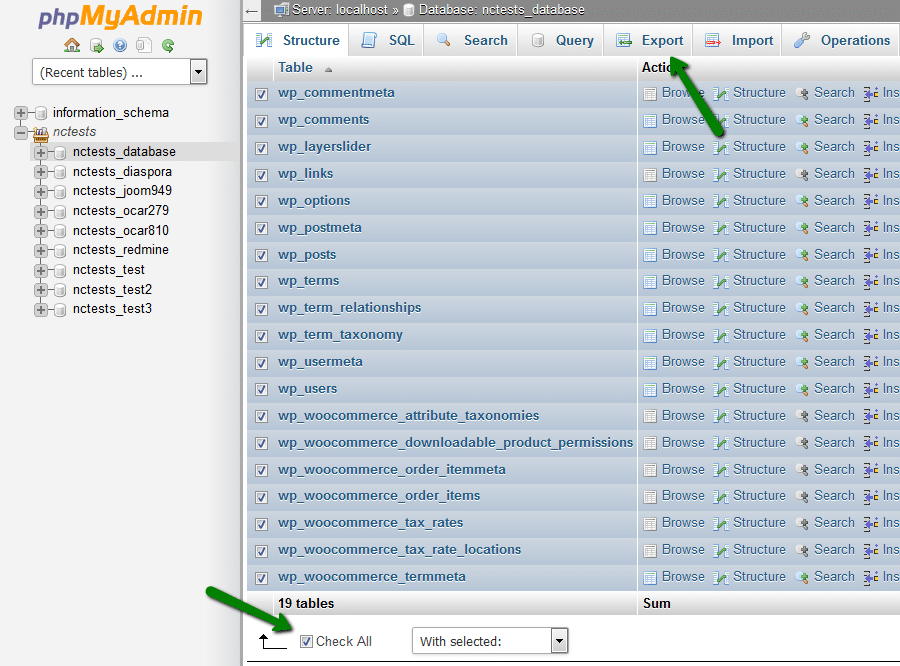
5. Seleccione el archivo requerido del menú desplegable en Formato y haga clic en el botón Ir: 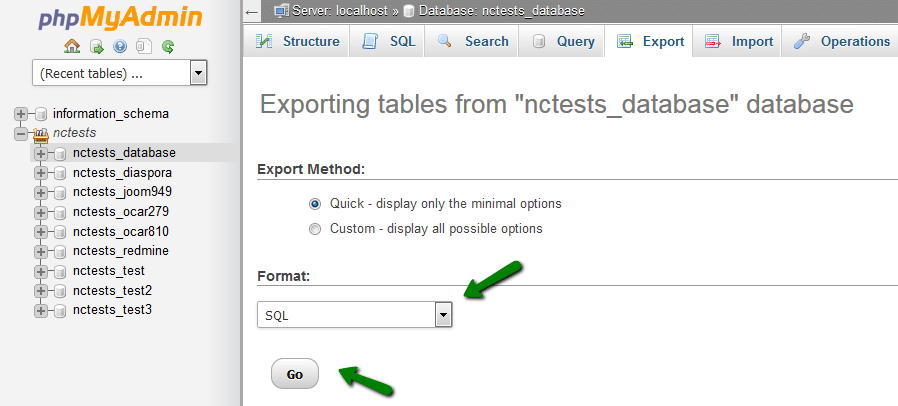
Acceso denegado crea base de datos db_name error. ¿Como arreglarlo?
Si recibió este mensaje de error, puede resolver el problema siguiendo los siguientes pasos:
1. Abra el volcado de su base de datos utilizando cualquier editor de texto en su computadora (por ejemplo, Bloc de notas o WordPad).
2. Busque la línea: CREATE DATABASE db_name (normalmente se puede encontrar al principio) y elimínela.
* db_name - el nombre de su base de datos:
3. Guárdelo e impórtelo siguiendo las instrucciones proporcionadas anteriormente.
¡Eso es!
