
Los errores 500, 502, 504 y 508 son respuestas HTTP que indican que algo no está funcionando correctamente en el servidor o la configuración de tu sitio web. A continuación, te explicamos las posibles causas de cada uno y cómo solucionarlos.
Error 500 - Internal Server Error (Error interno del servidor)
Es uno de los errores más comunes en el uso de sitios web y puede deberse a diversas causas. Este error aparece cuando el servidor web no puede procesar la solicitud debido a una configuración incorrecta o un problema interno del servidor.

Causas comunes del error 500
-
Permisos incorrectos en archivos o carpetas: Si los permisos de los archivos o carpetas de tu sitio web no están correctamente configurados, el servidor puede impedir su acceso, generando un error 500.
-
Archivo .htaccess mal configurado: Este archivo es fundamental para la configuración del servidor. Un error de sintaxis o una directiva incorrecta puede causar el error.
-
Sobrecarga de recursos del servidor: Si el servidor está sobrecargado por muchas solicitudes simultáneas o un alto consumo de recursos (RAM o CPU), podría fallar al manejar la solicitud.
-
Problemas con los scripts PHP: Errores en el código de un script PHP, como llamadas a funciones no válidas, tiempo de espera agotado o bucles infinitos, pueden provocar un error interno del servidor.
-
Problemas con las dependencias o módulos: A veces, si una aplicación o módulo que el servidor utiliza está desactualizado o mal configurado, puede generar errores al cargar una página.
Soluciones para el error 500
-
Verifica los permisos de los archivos y carpetas:
- Asegúrate de que los archivos de tu sitio tengan permisos 644 y las carpetas permisos 755. Puedes modificar los permisos desde tu cliente FTP o desde el gestor de archivos de cPanel.
-
Revisa y corrige el archivo .htaccess:
- Si has hecho cambios en el archivo .htaccess, verifica que las directivas estén correctamente escritas. Si no sabes qué parte del archivo podría estar causando el problema, intenta renombrarlo temporalmente para ver si el error desaparece. De ser así, vuelve a generar un archivo .htaccess limpio.
-
Monitorea el uso de los recursos del servidor:
- Si sospechas que el error puede ser por sobrecarga de recursos, accede a las estadísticas del servidor en tu panel de control (como cPanel) y verifica el consumo de CPU, memoria y procesos activos.
- Depura el código PHP:
- Habilita la visualización de errores en tu servidor para identificar problemas en el código PHP. Puedes hacerlo agregando las siguientes líneas a tu archivo .htaccess
Luego, revisa el mensaje de error detallado para corregir el código problemático.php_flag display_errors On php_value error_reporting 32767
- Habilita la visualización de errores en tu servidor para identificar problemas en el código PHP. Puedes hacerlo agregando las siguientes líneas a tu archivo .htaccess
- Consulta los registros de errores del servidor:
- Accede a los logs de errores del servidor para encontrar más detalles específicos sobre qué está fallando. Puedes encontrarlos en cPanel, en la sección de Logs de Errores.
502 error - Bad Gateway
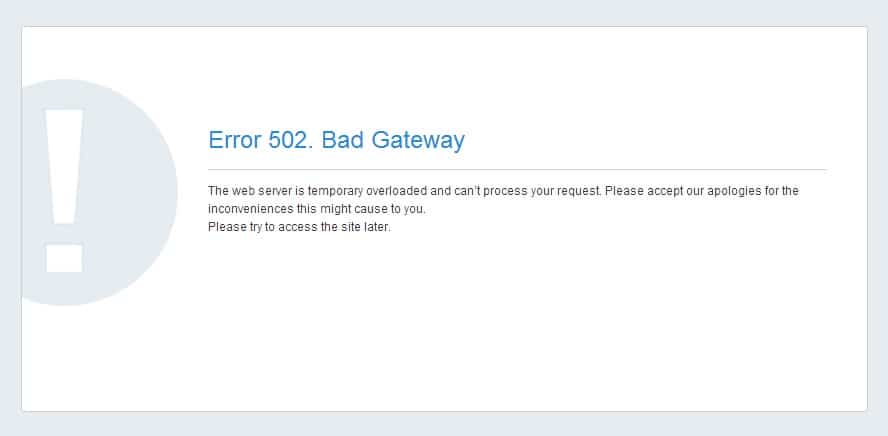
El error 502 "Bad Gateway" ocurre cuando un servidor que actúa como gateway o proxy recibe una respuesta inválida de un servidor ascendente. En otras palabras, el servidor de destino no pudo responder de manera adecuada a la solicitud enviada por el proxy o gateway, lo que provoca este error. Es común en sitios web que dependen de múltiples servidores para manejar el tráfico.
Causas comunes del error 502:
- Servidor de destino no disponible: El servidor al que el gateway intenta conectarse puede estar inactivo o no disponible.
- Problemas con el servidor web: Si hay configuraciones incorrectas en el servidor web, puede provocar errores en la comunicación.
- Tiempo de espera agotado: El servidor ascendente puede estar tardando demasiado en responder.
- Problemas de DNS: Si el DNS no puede resolver la dirección IP del servidor ascendente, puede aparecer el error 502.
- Configuraciones incorrectas de firewall: Un firewall podría estar bloqueando la comunicación entre los servidores.
Soluciones para el error 502:
- Recargar la página: Puede tratarse de un problema temporal, por lo que es útil intentar recargar la página.
- Reiniciar los servidores web: Si tienes acceso a la administración del servidor, reiniciar el servidor web puede solucionar el problema.
- Verificar configuraciones del servidor web: Asegúrate de que la configuración del servidor (como Apache o Nginx) sea correcta y que los servicios necesarios estén en funcionamiento.
- Revisar el DNS: Comprueba que los registros DNS estén configurados correctamente y que no haya problemas de resolución.
- Verificar errores en el registro del servidor: Los registros de errores del servidor pueden proporcionar pistas sobre la causa exacta del error 502.
- Deshabilitar temporalmente el firewall: Si el firewall está causando problemas en la comunicación, intenta deshabilitarlo temporalmente para confirmar si es la causa.
- Aumentar el tiempo de espera del servidor proxy: Si el servidor ascendente tarda más de lo esperado en responder, aumentar el tiempo de espera puede ayudar a evitar el error.
Nuestro equipo técnico detecta estos errores durante el monitoreo regular, y generalmente toma de 10 a 30 minutos corregirlo y restaurar la funcionalidad normal.
Error 504 - gateway timeout
504 gateway timeout es uno de los códigos de estado HTTP que aparece cuando un servidor no consigue obtener una respuesta a tiempo por parte de otro servidor.
Como el error 500 del servidor o 502 bad gateway, es uno de los errores de servidor más comunes que encuentran tanto los usuarios como los propietarios de sitios web.

Causas comunes del error 504:
- Problemas de firewall: Los sistemas de protección y mitigación de DDoS de algunos firewalls pueden bloquear las solicitudes de un proveedor de servicios de Internet específico o una red de distribución de contenidos como Cloudflare. Una configuración defectuosa del firewall también puede ser el problema.
- Dominio sin resolver: Esto ocurre cuando un dominio no se resuelve a una dirección IP correcta. Este problema puede producirse cuando un sitio web ha sido recientemente trasladado a una dirección IP o a un nameserver diferente.
- Problemas de conectividad: Si el error 504 Gateway Timeout aparece en varios navegadores, dispositivos o sitios web, es posible que tu dispositivo de red esté experimentando problemas temporales de conexión.
- Sobrecarga del servidor web: Un servidor web con pocos recursos puede sobrecargarse y, por tanto, responder a las peticiones del navegador con lentitud, haciendo que se agote el tiempo de espera del otro servidor.
- Workers de PHP limitados: Estos componentes gestionan las peticiones cada vez que un visitante realiza una acción en un sitio web de WordPress. Sin suficientes workers de PHP, tu sitio web puede fallar al procesar múltiples peticiones.
- Problemas con el sistema de nombres de dominio (DNS): Estos incluyen una configuración DNS incorrecta y una caché DNS obsoleta o corrupta.
Soluciones para el error 504:
En la mayoría de los casos, los errores 504 tienen su causa en el lado del servidor. Sin embargo, también pueden aparecer debido a problemas o a una configuración incorrecta en el lado del cliente.
1. Actualizar la página: Este consejo puede parecer simple, pero es una de las soluciones más comunes para resolver el error 504 gateway timeout. Es posible que el servidor esté recibiendo más peticiones de lo habitual, así que vale la pena intentar refrescar la página.
La forma más fácil de hacerlo es hacer clic en el botón Actualizar situado junto a la barra de direcciones del navegador o pulsar F5. También puedes pulsar Ctrl + F5 para borrar la caché del navegador y forzar la actualización de la página.
Mientras esperas a que la página se actualice, comprueba si el sitio web está caído. Esto confirmará si el problema está relacionado con tu red local.
2. Aumentar el límite de tiempo máximo de ejecución de PHP. Los tiempos de espera del servidor pueden ocurrir cuando los scripts de PHP tardan más en completarse que la duración definida.
Extender el límite de tiempo máximo de ejecución ayudará a evitar que los scripts sean marcados como un error a mitad del proceso. Para ello, edita manualmente el archivo .htaccess o cambia la configuración de PHP a través del panel de control de tu cuenta de hosting.
3. Probar un navegador diferente. Si al actualizar la página y aumentar el límite de tiempo máximo de ejecución de los scripts PHP no se ha resuelto el error 504 gateway timeout, el problema podría estar relacionado con el navegador.
Prueba cargar el sitio web en otro navegador y utilizar el modo de incógnito para comprobar que no se trata de un error del lado del servidor. Borrar la caché del navegador antes de recargar la página también aumentará el tiempo de carga y reducirá la probabilidad de que se produzcan tiempos de espera del servidor.
4. Renovar la caché DNS. Los problemas de DNS pueden originarse tanto en el lado del servidor como del cliente. Los del lado del servidor generalmente ocurren en sitios web con direcciones IP no resueltas, mientras que los del lado del cliente son causados por una caché de DNS obsoleta o corrupta.
Si el sitio de WordPress fue trasladado recientemente a un dominio o servidor diferente, es posible que el cambio no haya terminado de propagarse globalmente. La propagación de DNS tarda entre 24 y 48 horas en completarse, así que usa un comprobador de propagación de DNS para verificar si el proceso se ha completado.
Para solucionar los problemas de DNS del lado del cliente, intenta vaciar tu caché DNS. Al igual que los navegadores, tu sistema operativo mantiene una caché local. El vaciado de DNS eliminará los archivos dañados y obsoletos de la caché que puedan estar causando errores.
La forma de hacerlo difiere dependiendo de tu sistema operativo.
5. Probar en diferentes dispositivos: Intenta cargar la página web en una computadora, una conexión de red o un teléfono móvil diferentes. También puedes probar reiniciar los dispositivos de red para comprobar si se trata de un problema de hardware o de conexión a Internet.
Si el error 504 persiste en múltiples dispositivos, es probable que se trate de un problema del lado del servidor. En ese caso comuníquese con soporte técnico.
El error 504 gateway timeout es uno de los códigos de estado HTTP más comunes que encuentran los usuarios de Internet. Aunque el mensaje de error contiene información limitada sobre el origen del problema, hay varios métodos para solucionarlo.
Error 508 - Se ha alcanzado el límite de recursos
El Error 508: Resource Limit Is Reached es común en entornos de hosting compartido y ocurre cuando un sitio web supera los límites de recursos asignados. Estos recursos pueden incluir CPU, memoria, procesos, inodos (cantidad de archivos), o ancho de banda. A continuación, exploraremos las causas más comunes de este error y las soluciones recomendadas.

Causas comunes del error 508:
- Aumento del tráfico web: Un incremento en el número de visitantes puede sobrecargar el servidor.
- Scripts o plugins no optimizados: Algunos plugins, temas o scripts pueden consumir muchos recursos.
- Procesos en ejecución prolongada: Las tareas de cron o scripts de larga duración pueden alcanzar los límites.
- Ataques o actividad maliciosa: Un ataque de denegación de servicio (DDoS) o bots maliciosos pueden agotar los recursos.
Soluciones para el error 508:
-
Optimizar el sitio web:
- Reducir el número de plugins o módulos.
- Comprimir imágenes y optimizar el código.
- Implementar almacenamiento en caché.
-
Ampliar el plan de hosting:
- Aumentar los límites de recursos contratados.
- Considerar una actualización a un plan de servidor dedicado o VPS.
-
Revisar y detener procesos intensivos:
- Monitorear el uso de recursos en el panel de control del hosting.
- Deshabilitar temporalmente plugins o scripts que consumen muchos recursos.
-
Implementar medidas de seguridad:
- Utilizar un firewall o un plugin de seguridad para proteger el sitio.
- Usar una red de entrega de contenido (CDN) para distribuir la carga.
Si las recomendaciones no ayudan, contáctenos a través de WhatsApp o si es cliente de WebHosting.com.bo abra un ticket desde su panel de cliente y estaremos encantados de ayudarle.
