
Cómo realizar un TCP Traceroute (Windows, Mac y Linux)
Cuando necesitas diagnosticar problemas de conectividad hacia tu servidor, el comando traceroute tradicional (que usa protocolos UDP o ICMP) a menudo falla. Esto sucede porque muchos firewalls modernos y routers intermedios bloquean este tipo de tráfico por seguridad, mostrando los temidos asteriscos * * * en lugar de datos útiles.
TCP Traceroute soluciona este problema enviando paquetes TCP (el mismo protocolo que usa tu navegador web). Al simular una conexión web real (generalmente por el puerto 80), estos paquetes suelen atravesar los firewalls, permitiéndote ver la ruta real hasta tu servidor.
Si tu proyecto requiere estabilidad crítica y una red sin restricciones, pásate a la potencia exclusiva de un Servidor VPS Linux con recursos dedicados y tu propia IP.
Ver Planes VPS Linux de Alto Rendimiento
1. Instrucciones para Windows
Windows no incluye esta funcionalidad de forma nativa. Para lograrlo, necesitamos una pequeña utilidad llamada tracetcp y un controlador de captura de paquetes.
-
Instalar WinPcap:
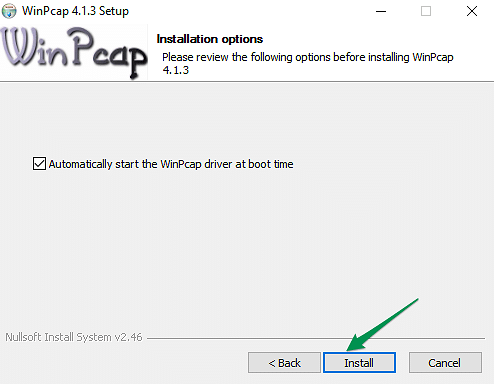
Esta biblioteca es necesaria para que Windows pueda "escuchar" la red.- Descarga WinPcap desde su sitio oficial.
- Ejecuta el instalador, acepta la licencia y finaliza la instalación.
-
Instalar la utilidad tracetcp:
- Descarga tracetcp (busca la versión zip).
- Descomprime el archivo.
- Copia los archivos extraídos dentro de la carpeta
C:\Windows\System32\. Esto permitirá ejecutar el comando desde cualquier ventana.

-
Ejecutar el comando:
- Abre el Símbolo del Sistema (CMD) como Administrador (Presiona
Win + R, escribecmdy Enter). - Escribe el siguiente comando reemplazando el destino:
tracetcp tudominio.com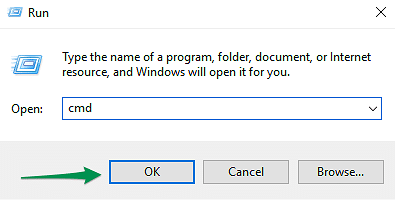
- Abre el Símbolo del Sistema (CMD) como Administrador (Presiona
2. Instrucciones para Mac (macOS)
En Mac, utilizaremos la Terminal y el gestor de paquetes Homebrew para instalar la herramienta.
-
Abrir la Terminal:
PresionaCommand + Espacio, escribe "Terminal" y pulsa Enter. -
Instalar Homebrew (si no lo tienes):
Copia y pega este comando en tu terminal:/bin/bash -c "$(curl -fsSL https://raw.githubusercontent.com/Homebrew/install/master/install.sh)" -
Instalar la herramienta:
Una vez tengas Homebrew, instala el traceroute TCP con este comando:brew install tcptraceroute -
Ejecutar el diagnóstico:
Necesitarás permisos de superusuario (sudo) para ejecutarlo:
(Te pedirá la contraseña de tu Mac. Escríbela y presiona Enter).sudo tcptraceroute tudominio.com
3. Instrucciones para Linux
La mayoría de distribuciones modernas ya incluyen un traceroute avanzado que soporta la opción TCP flag.
- Abre tu terminal favorita.
- Ejecuta el siguiente comando (es necesario ser root o usar sudo):
sudo traceroute -T tudominio.comNota: Si recibes un error diciendo que el comando no existe, instálalo con sudo apt install traceroute (Debian/Ubuntu) o sudo yum install traceroute (CentOS/AlmaLinux).
Preguntas Frecuentes
¿Por qué usar TCP en lugar del Ping o Traceroute normal?
El Ping y el Traceroute normal usan protocolos (ICMP/UDP) que tienen baja prioridad y son bloqueados frecuentemente por firewalls intermedios. El TCP Traceroute se "disfraza" de tráfico web normal, lo que garantiza una respuesta más precisa sobre la ruta real que siguen tus datos.
¿Puedo especificar un puerto diferente?
Sí. Por defecto, estas herramientas usan el puerto 80 (Web). Si quieres probar la conexión a un servidor de correo, por ejemplo, puedes especificar el puerto 25 o 587. En Linux, el comando sería: traceroute -T -p 25 tudominio.com.
