
Cómo crear y configurar una cuenta FTP en FileZilla con cPanel
FileZilla es el cliente FTP más popular del mundo por su estabilidad, seguridad y facilidad de uso. Si necesitas subir tu sitio web, gestionar archivos pesados o realizar copias de seguridad manuales, esta herramienta es esencial.
En esta guía, te enseñaremos cómo crear tus credenciales en cPanel y cómo conectarte correctamente a tu servidor de WebHosting Bolivia.
Asegúrate de tener la mejor base técnica. Nuestro Web Hosting cPanel incluye cuentas FTP ilimitadas, certificado SSL gratis y soporte experto 24/7.
Paso 1: Crear la cuenta FTP en cPanel
Antes de abrir FileZilla, necesitas generar un usuario y contraseña específicos para la conexión. Sigue estos pasos en tu panel de control:
-
Accede a cPanel:
Ingresa a tu panel (ej:tusitio.com/cpanel) con tus credenciales principales. -
Ubica la herramienta de FTP:
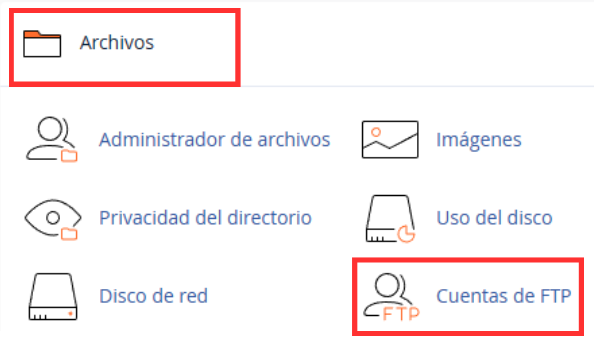
En la sección Archivos, haz clic en Cuentas de FTP.
-
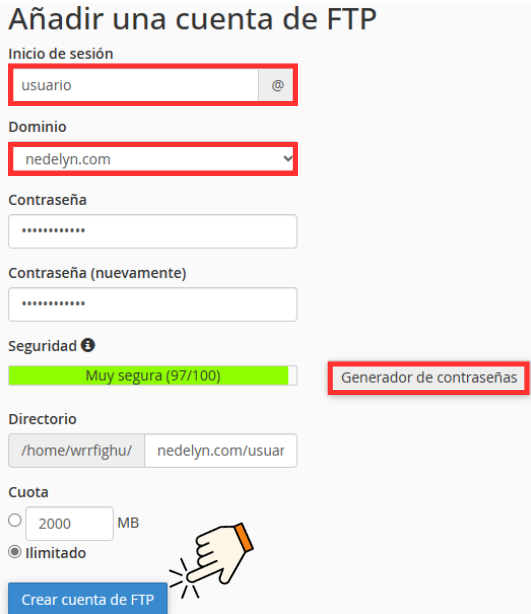
Rellena el formulario de creación:
Ingresa los datos solicitados:- Inicio de sesión: El nombre del usuario (ej:
soporte). - Dominio: Selecciona el dominio asociado.
- Contraseña: Usa el generador de contraseñas para mayor seguridad.
- Directorio: Define a qué carpeta tendrá acceso este usuario. Si quieres que acceda a todo el sitio público, borra lo que aparece y escribe
public_html.
- Inicio de sesión: El nombre del usuario (ej:
Paso 2: Obtener los datos de conexión
Una vez creada la cuenta, aparecerá en la lista inferior de "Cuentas de FTP".
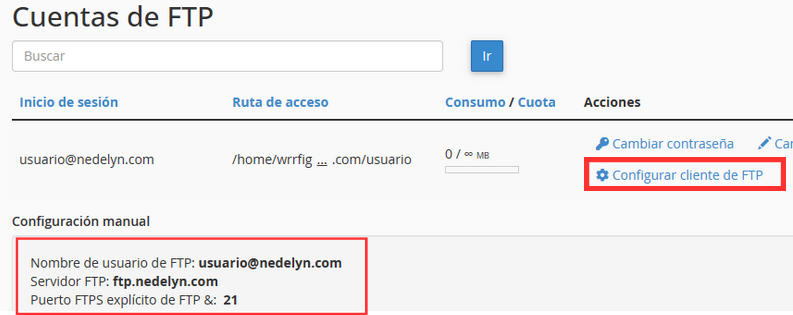
- Haz clic en Configurar cliente FTP (a la derecha del usuario creado).
- Toma nota de los datos manuales que te muestra el sistema:
- Servidor (Host): Generalmente es
ftp.tusitio.como la IP del servidor. - Nombre de usuario: ¡Ojo aquí! El usuario completo suele ser
[email protected]. - Puerto: 21 (para FTP estándar).
- Servidor (Host): Generalmente es
Paso 3: Descargar y Conectar FileZilla
- Si aún no lo tienes, descarga el programa gratuito desde su sitio oficial: filezilla-project.org.
- Abre FileZilla e introduce los datos obtenidos en la barra de "Conexión Rápida" (parte superior):
- Servidor: Tu dominio o IP.
- Nombre de usuario: Tu usuario completo (ej:
[email protected]). - Contraseña: La que creaste en el paso 1.
- Puerto: 21.
- Haz clic en Conexión rápida. Si es la primera vez, acepta el certificado de seguridad.

Video Tutorial
Si prefieres ver el proceso en acción, te recomendamos este video explicativo:
Preguntas Frecuentes
¿Por qué FileZilla me da error de autenticación (Error 530)?
El error más común es escribir mal el usuario. Recuerda que en cPanel, el usuario FTP casi siempre incluye el dominio al final. Ejemplo: no uses solo "admin", usa "[email protected]".
¿Cuál es la diferencia entre el puerto 21 y el 22?
El puerto 21 se usa para FTP estándar. El puerto 22 se usa para SFTP (Secure FTP), que es una conexión cifrada y requiere acceso SSH, usualmente disponible en planes avanzados o VPS.
