
Blog
Configurar mi correo en Outlook New
Aprende a configurar tu correo electrónico en Outlook New paso a paso. Sigue esta guía rápida para sincronizar tu cuenta y empezar a enviar y recibir correos en pocos minutos.
Introducción
¿Tienes una cuenta de correo que quieres gestionar desde Outlook New? Este artículo te guiará paso a paso para que puedas configurarlo fácilmente. ¡No necesitas ser un experto en tecnología para lograrlo! Con esta guía, tu correo estará funcionando en Outlook en pocos minutos.
Requisitos previos antes de comenzar
Datos necesarios para configurar tu correo
Antes de empezar, asegúrate de tener los siguientes datos a mano:
- Dirección de correo corporativo.
- Contraseña de tu cuenta de correo.
- Configuraciones del servidor (IMAP/POP3 y SMTP).
- Puerto y tipo de encriptación (SSL/TLS).
Comprobando tu conexión a Internet
Sin una conexión estable, Outlook no podrá conectarse a los servidores. Verifica que tu dispositivo esté conectado y funcionando correctamente.
Pasos para configurar
Acceso a Outlook New
Para iniciar el proceso de configuración, abre la aplicación Outlook New en tu dispositivo. Si no la tienes instalada, descárgala desde la página oficial de Microsoft o tu tienda de aplicaciones.
Como añadir una nueva cuenta de correo
Paso 1: Abrir la aplicación Outlook New
Una vez dentro, localiza el menú de configuración (generalmente identificado con un ícono de engranaje).

Paso 2: Navegar a la configuración de cuentas
Selecciona «Cuentas» o «Agregar cuenta» para comenzar la configuración de tu correo.
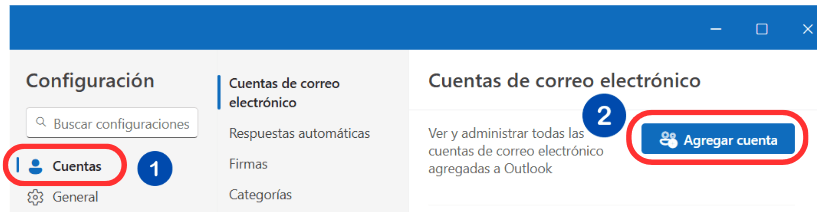
Al hacer clic en «Agregar Cuenta», tendra el resultado de la siguiente ventana
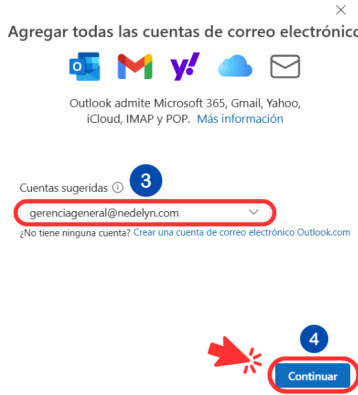
Seleccionar tu proveedor de correo electrónico.
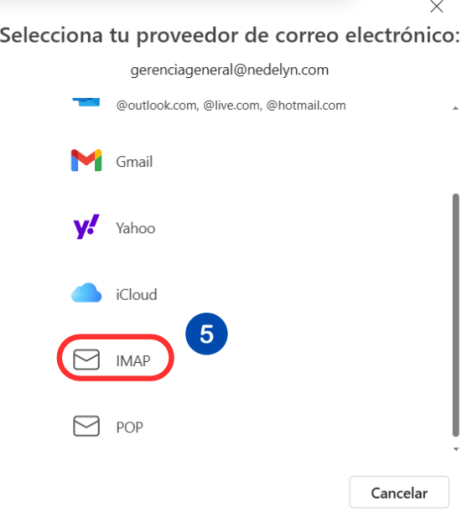
Configuración manual del correo: La configuración manual te permite especificar los servidores y puertos que Outlook utilizará para conectarse. Es ideal para cuentas empresariales o personalizadas.
Servidor de entrada y salida: conceptos clave
- Servidor de entrada (IMAP o POP3): Permite recibir correos.
- Servidor de salida (SMTP): Permite enviar correos.
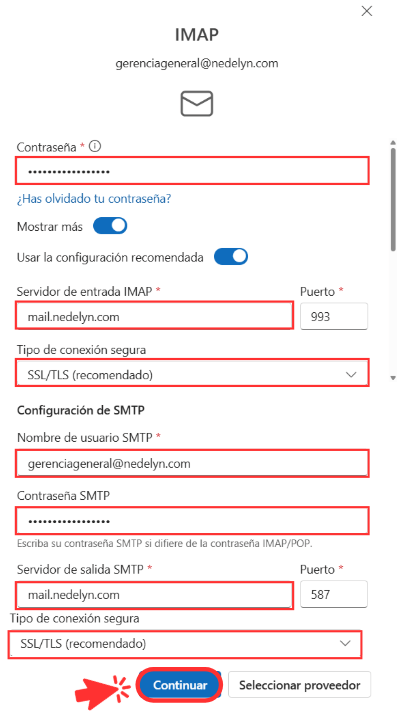
Finalmente, hacer clic en el botón «Continuar».
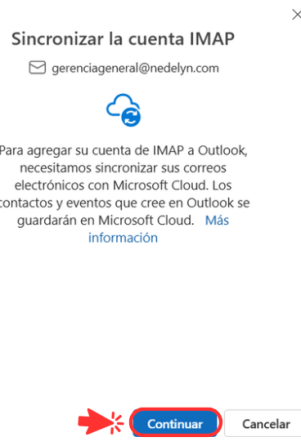
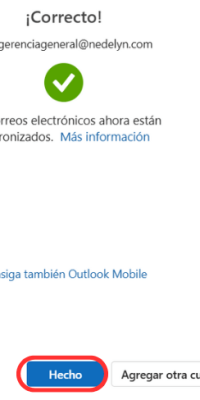
Una vez finalizada la sincronización, podrá hacer clic en «Hecho»
Configuración IMAP y POP3
Diferencias entre IMAP y POP3
- IMAP: Sincroniza correos en múltiples dispositivos.
- POP3: Descarga los correos al dispositivo y los elimina del servidor.
Cómo elegir el protocolo adecuado
- Usa IMAP si accedes a tu correo desde varios dispositivos.
- Usa POP3 si solo usas un dispositivo y necesitas espacio en el servidor.
Conclusión
Configurar tu correo en Outlook New es un proceso sencillo si sigues estos pasos. Este tutorial cubre todo lo que necesitas saber para que tu bandeja de entrada esté lista. ¡No esperes más y organiza tu correo con Outlook New!
Si necesitas ayuda, no dudes en contactar con nuestro soporte técnico.